
Snagit es una herramienta versátil para capturar pantallas y grabar la pantalla del ordenador. ¿Pero se pueden editar vídeos con Snagit? ¡Sí! Además de su función principal, Snagit también ofrece funciones básicas de edición de vídeo. Esto permite eliminar errores, acortar grabaciones largas o añadir anotaciones visuales. En este artículo te mostraremos cómo hacerlo. Edición de vídeo en SnagitTe ofreceremos una guía sencilla para usar sus herramientas de edición de forma eficaz. Así, podremos ayudarte a aprovechar al máximo las capacidades de vídeo de Snagit. Al finalizar este artículo, comprenderás claramente si las herramientas de edición de Snagit son suficientes para ti o si te conviene cambiar a una alternativa de edición de vídeo más avanzada.
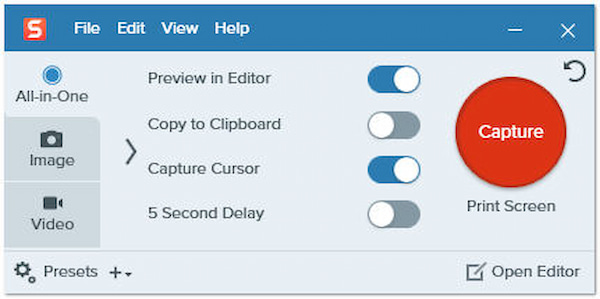
SnagitSnagit, de TechSmith, es un software de escritorio diseñado para capturar pantallas y grabar la pantalla del ordenador. Es una herramienta imprescindible para tutoriales, presentaciones de vídeo y creación rápida de contenido. Dada su utilidad para vídeos cortos, muchos se preguntan: ¿Puede Snagit editar vídeo? Aunque la función principal de Snagit es capturar imágenes, también ofrece herramientas básicas de edición para perfeccionar las grabaciones. ¡Así es! Snagit permite editar vídeos, como recortar secciones no deseadas, eliminar errores y dividir clips. También ofrece herramientas de anotación, como flechas, texto, llamadas y formas, para resaltar puntos clave. En su última actualización, Snagit incorporó funciones con inteligencia artificial que simplifican la edición y la organización.
Recortar un vídeo es una de las funciones más útiles de Snagit. Permite eliminar secciones no deseadas, como pausas o contenido innecesario. También puedes recortar el principio o el final de la grabación antes de exportarla. Estos ajustes se pueden realizar directamente en el editor de Snagit.
Aquí te explicamos cómo editar un vídeo en Snagit:
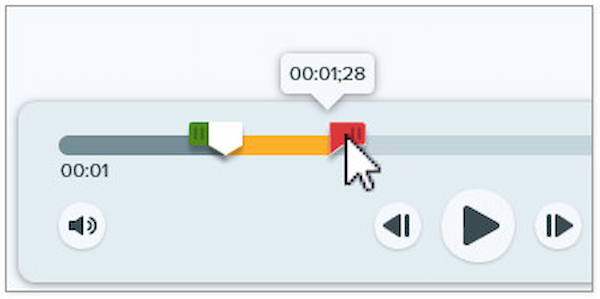
1. Arrastre el Marcador izquierdo hasta donde quieras que empiece el corte. A continuación, arrastra el Marcador derecho hasta el punto donde debe terminar el corte.
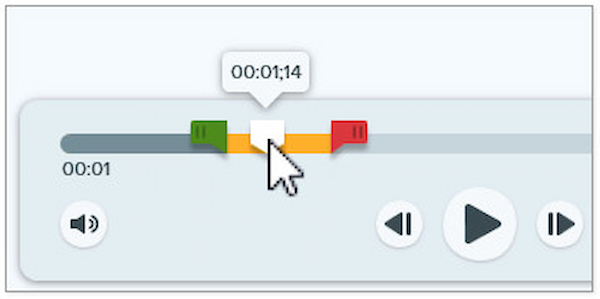
2. Arrastre el Playhead Revise el segmento seleccionado a lo largo de la línea de tiempo. Esto le ayudará a asegurarse de que ha elegido la parte correcta para recortar.
3. Haga clic en el botón Separar Al pulsar el botón, Snagit eliminará la parte seleccionada. Aparecerá una línea amarilla en la línea de tiempo que indicará dónde se cortó el segmento.
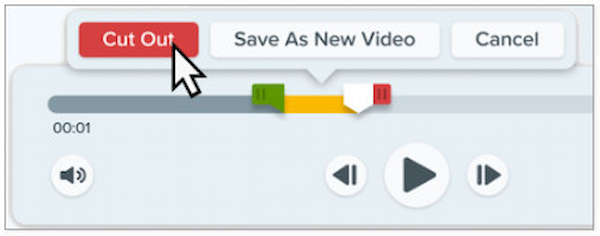
Consejo creativo: Para recortar el vídeo en lugar de eliminar una sección intermedia, arrastra los controladores para ajustar los puntos de inicio y fin. Selecciona el inicio o el final del vídeo y, a continuación, usa la herramienta Recortar para eliminar esa parte.
Una vez que hayas pausado un fotograma de vídeo en Snagit, puedes mejorarlo con las herramientas de anotación. Puedes dibujar una flecha, añadir una llamada, etiquetar con texto o resaltar con una forma. Estas herramientas te permiten hacer que los elementos visuales sean más comprensibles rápidamente sin necesidad de un software de diseño gráfico aparte.
Aquí te explicamos cómo editar un vídeo de Snagit con herramientas de anotación:
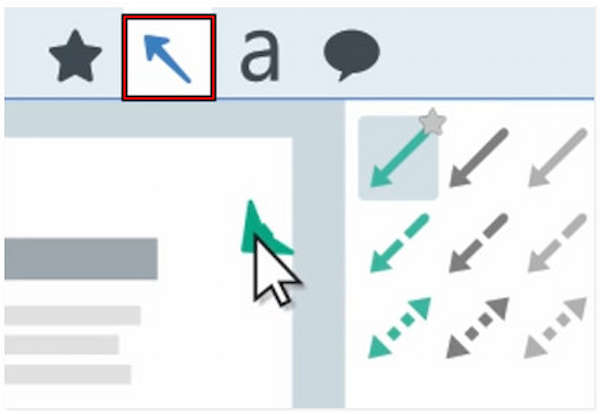
1. Para dibujar una flecha, haga clic en el flecha En la barra de herramientas del editor, seleccione la herramienta. Elija un estilo rápido o ajuste las propiedades de la herramienta para lograr el aspecto deseado. En el lienzo, haga clic y arrastre desde donde desee que comience la cola de la flecha. Luego, suelte el botón del ratón en el punto donde desee que aparezca la punta.
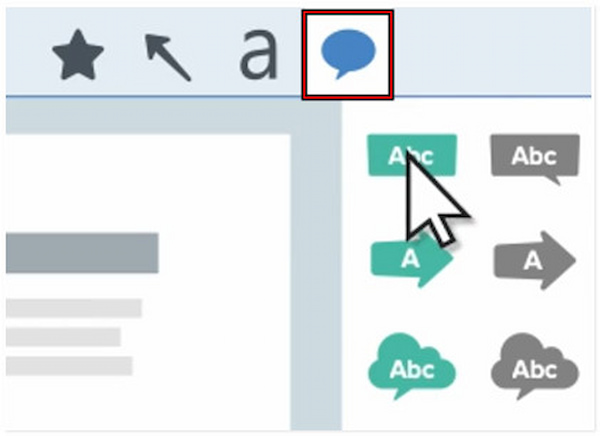
2. En la barra de herramientas, haga clic en Llamada Utilice la herramienta y seleccione un Estilo rápido o personalice las propiedades. Haga clic y arrastre el lienzo para crear la forma de la llamada y, a continuación, escriba el texto dentro. Puede cambiar el tamaño, el tamaño del extremo, añadir un extremo adicional, eliminar un extremo, rotar, ajustar las esquinas o cambiar la posición.
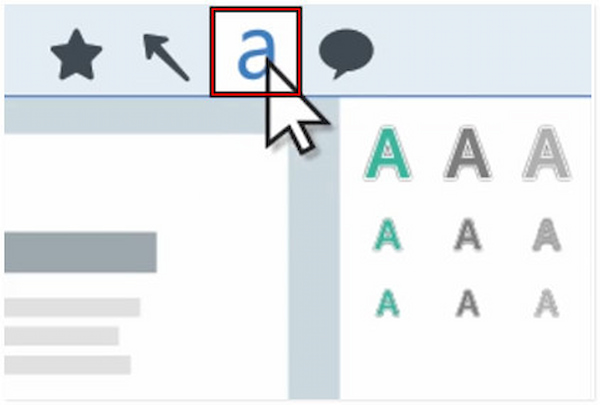
3. Haga clic en Texto En la barra de herramientas, seleccione un Estilo rápido o ajuste las propiedades del texto. Haga clic y arrastre el lienzo para crear un área de texto donde desee que aparezca. A continuación, introduzca el texto deseado en el cuadro. Puede ajustar el formato según sea necesario.
Las herramientas de anotación de Snagit lo convierten en mucho más que una simple utilidad de grabación de pantalla. Al utilizarlas, puedes resaltar eficazmente áreas importantes, añadir explicaciones y transmitir información.
La función más destacada de Snagit, impulsada por IA, es la capacidad de crear vídeos a partir de imágenes. Convierte imágenes fijas en contenido de vídeo de forma rápida y sencilla. Permite combinar varias capturas de pantalla o imágenes para que el contenido sea más atractivo y visualmente impactante.
Así es como Snagit edita vídeos a partir de imágenes:
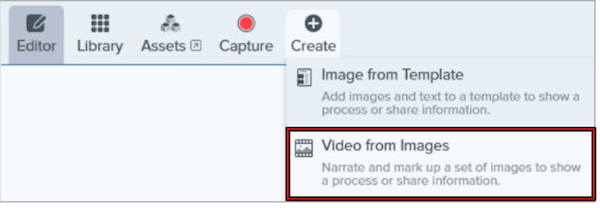
1. En la bandeja o biblioteca, seleccione las imágenes que desea incluir en el vídeo. Vaya a la pestaña Crear y seleccione la Vídeo de imágenes Aparecerá la barra de herramientas de grabación, que muestra opciones para personalizar el vídeo.
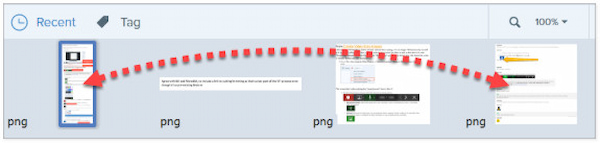
2. Arrastra y suelta las imágenes seleccionadas para ordenarlas en la secuencia que prefieras para tu vídeo. Desde la barra de herramientas de grabación, puedes personalizar el color de fondo del vídeo, el cursor, el audio del micrófono y la cámara web.
3. Haga clic en Record Para empezar, navegue por las imágenes con los botones de Siguiente imagen/Imagen anterior o las teclas de flecha. Haga clic en Pausa para detener la grabación temporalmente y en Detener cuando haya terminado.
Esta función te permite convertir fácilmente imágenes estáticas en vídeos atractivos. Es útil para tutoriales, presentaciones o contenido didáctico, y te permite producir vídeos de calidad profesional.
Si bien puedes editar videos en Snagit, sus herramientas de edición de video son demasiado básicas. Si buscas una alternativa más potente, AnyMP4 Video Converter Ultimate Es una excelente opción. Ofrece un conjunto completo de herramientas de edición de video, audio e imagen para satisfacer prácticamente cualquier necesidad de creación de contenido. Incluye una caja de herramientas con más de 20 herramientas de edición de video, audio e imagen. Esto incluye compresor de video, recortador de video, inversor de video, eliminador de marcas de agua, recortador de video, eliminador de ruido y muchas otras. En cuanto a la compatibilidad de formatos, acepta más de 500 formatos multimedia, incluidos MP4, MOV, AVI, MKV, etc. Además, su modo MV proporciona varias plantillas temáticas para crear videos. También puedes configurar varias opciones de la pista de audio, como música de fondo, volumen y retardo.
1. Comienza descargando gratis AnyMP4 Video Converter Ultimate. Instala el Edición de vídeo con Snagit Como alternativa, espere a que finalice la instalación. Una vez finalizada, ejecute el software para comenzar a editar su vídeo.
Descarga segura
Descarga segura
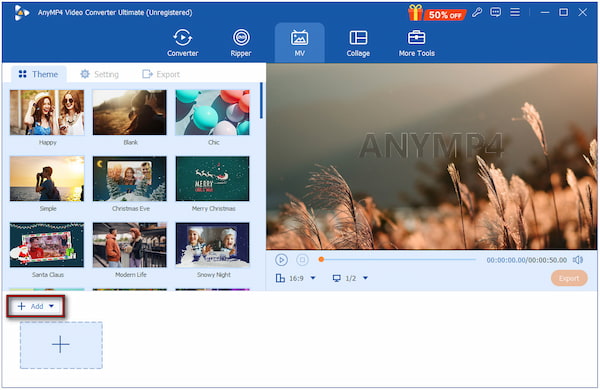
2. En cuanto se inicie, te dirigirá a la pestaña Convertidor. Cambia al modo MV y haz clic en el + Agregar Botón para cargar fotos y vídeos. Una vez añadidos, arrastra y suelta los archivos multimedia para reorganizar la secuencia en la posición deseada.
3. Ve a la sección Tema y selecciona un estilo que se ajuste a tu proyecto de vídeo. También puedes editar cada clip haciendo clic en el botón correspondiente. Editar botón. Aquí puedes:
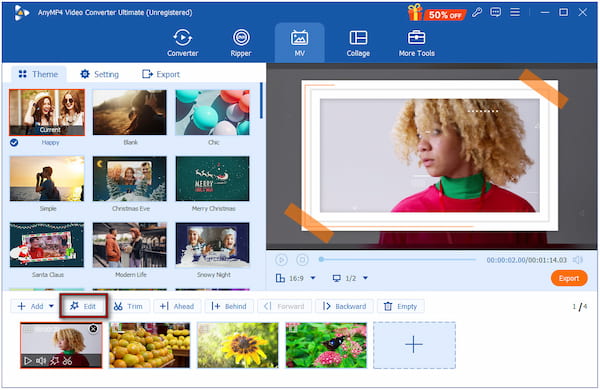
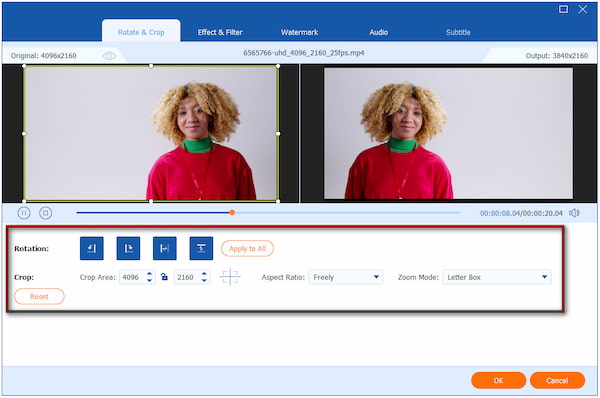
Girar y recortar: Gira los vídeos para corregirlos si están de lado o al revés. También puedes recortar los bordes innecesarios para centrarte en el sujeto principal.
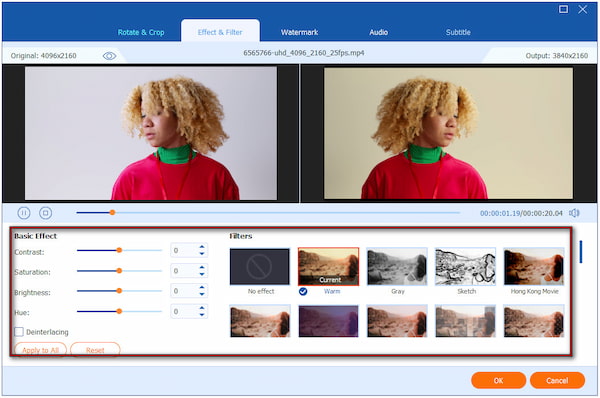
Efecto y filtro: Ajusta los efectos básicos del vídeo, como el brillo, el contraste, la saturación y el tono. También puedes añadir filtros artísticos para crear el ambiente o tema que desees.
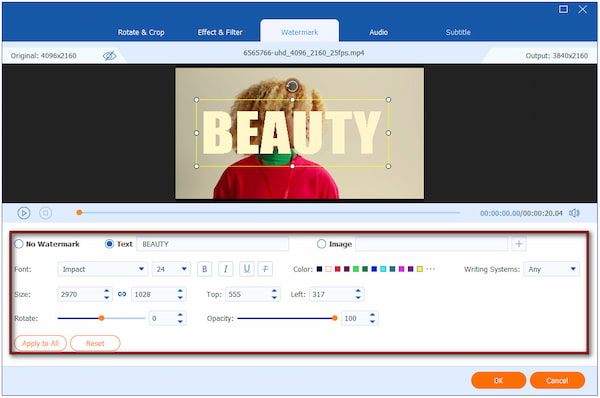
Filigrana: Añade superposiciones de texto o imágenes a tu vídeo para reforzar tu marca, proteger los derechos de autor o simplemente etiquetar tu contenido. También puedes personalizar la posición, el tamaño, la transparencia y la fuente.
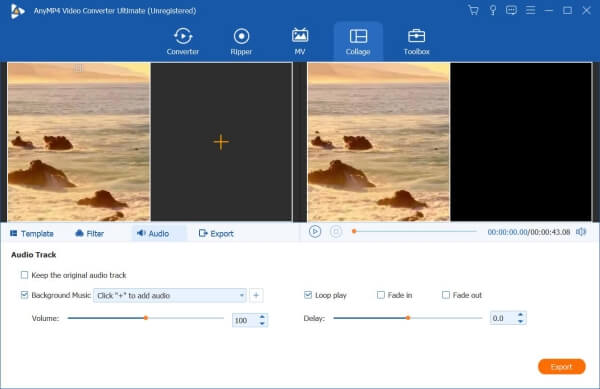
4. Mover a la Configuración Esta pestaña permite gestionar las opciones de audio. Aquí puedes conservar la pista original de los clips. También puedes usar la música predeterminada incluida en el tema seleccionado. Además, puedes subir una nueva pista de audio para usarla como música de fondo.
5. Cuando todo esté correcto, diríjase a la pestaña Exportar para finalizar su proyecto. Asigne un nombre al archivo y elija un directorio de salida. Especifique el formato de salida, la velocidad de fotogramas, la resolución y la calidad que desee. A continuación, haga clic. Iniciar exportación para producir tu vídeo final.
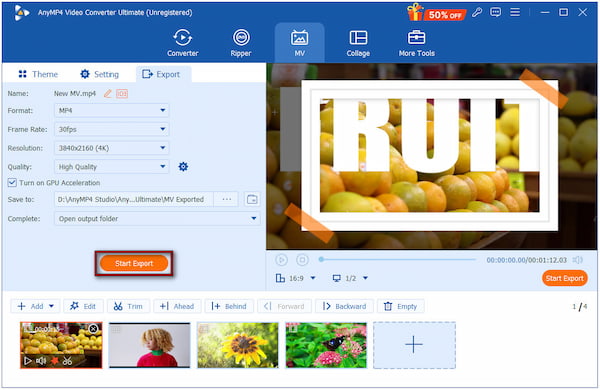
AnyMP4 Video Converter Ultimate es el mejor Alternativa snagit Para editar vídeos. Su modo MV permite transformar rápidamente imágenes y videoclips en un vídeo con música. Puedes ajustar fácilmente la duración si quieres que las imágenes aparezcan en pantalla durante más tiempo.
¿Puedo recortar partes de mi vídeo en Snagit?
Sí, Snagit permite recortar las partes no deseadas del vídeo. Puedes seleccionar los puntos de inicio y fin de la sección que deseas eliminar mediante el botón Recortar.
¿Cuáles son las principales limitaciones de la edición de vídeo de Snagit?
Las capacidades de edición de vídeo de Snagit son bastante básicas. Tampoco admite la exportación en una amplia gama de formatos con ajustes avanzados.
¿Puedo añadir anotaciones a mis vídeos en Snagit?
Sí, Snagit permite añadir anotaciones a los vídeos. Estas herramientas se pueden aplicar durante la grabación o posteriormente. Ayudan a resaltar áreas clave, enfatizar instrucciones o aclarar pasos.
En conclusión, Edición de vídeo con Snagit Es una herramienta práctica y fácil de usar. Funciona bien para ediciones rápidas, tutoriales y presentaciones sencillas. Sin embargo, para necesidades de edición de video más avanzadas, sus herramientas son limitadas. Si quieres llevar tus videos al siguiente nivel, AnyMP4 Video Converter Ultimate es una alternativa potente. Ofrece funciones completas de edición de video, múltiples formatos de salida y el modo MV para crear contenido perfecto.
¿Qué opinas de este post?
Excelente
Clasificación: 4.9 / 5 (basado en las calificaciones de 557)
 Publicado por Mark Cristóbal a Editar video
Artículos Relacionados
 Snagit vs. Herramienta de recorte: cuál vale la pena entre las dos
Esta publicación resaltará las diferencias entre Snagit vs. Herramienta de recorte, además de una alternativa. Determine la solución de captura de pantalla ideal para sus tareas.
 Relación de aspecto de cambio de Final Cut Pro - Recortar y acercar el video
¿Se puede cambiar la relación de aspecto en Final Cut Pro? ¿Cómo cambio el tamaño de un archivo en Final Cut Pro? Aquí, aprenderá cómo recortar un video en Final Cut Pro en detalle.
 Cómo ver fotograma a fotograma en VLC para versiones de Windows y Mac
¿Quieres capturar una captura de pantalla específica de cada fotograma de VLC? Lee este artículo para aprender a usar el modo fotograma a fotograma del reproductor VLC para Windows y Mac.
 Corrección de color en DaVinci Resolve: Tutorial actualizado
¿Has escuchado DaVinci Resolve? Este artículo te mostrará cómo usar esta potente herramienta para la gradación de color de tus videos. ¡Sigue leyendo!
 Agregue sus comentarios para unirse a la discusión aquí
