
En la edición de video, aprender a cambiar la dirección de un video o a ponerlo en reversa es una habilidad esencial. Este efecto es especialmente útil para grabar time-lapses, crear tomas únicas y producir efectos especiales avanzados. En este artículo, ofrecemos un tutorial detallado para usuarios de Apple que les ayudará a aprender a... invertir un clip en iMovie, utilizando la versión del software para computadoras Mac o dispositivos iOS. Proporcionaremos una guía paso a paso para las versiones de la herramienta, tanto para computadoras como para dispositivos móviles, junto con una herramienta de edición de video alternativa que permite aplicar fácilmente un efecto de reversión de video.
Comenzaremos esta guía presentando un tutorial sobre cómo hacer que un video se reproduzca en reversa en iMovie Video Editor En la versión Mac del software. Se seleccionó primero la versión de escritorio del programa, ya que ofrece una herramienta dedicada para ajustar la inversión de video, a diferencia de la versión iOS, que requiere un programa de terceros para aplicar efectos de inversión.
Para aplicar un efecto de inversión de video en iMovie para Mac, consulte la guía que se proporciona a continuación.
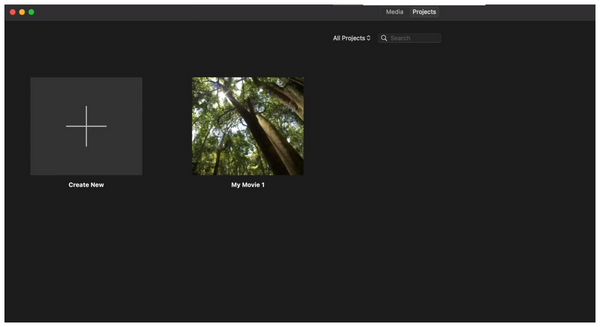
1. Abra iMovie y luego cree un nuevo proyecto seleccionando Crear nuevo formularioLuego, explora tus archivos para encontrar el video que quieres poner al revés en el software de edición.
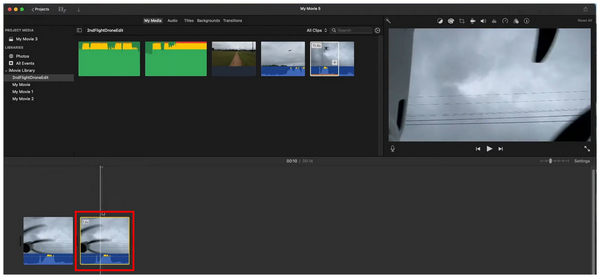
2. Una vez que el vídeo que desea poner en reversa se haya agregado a la ventana de edición, haga clic en él para selecciona El archivo multimedia. Debe tener un contorno amarillo para indicar que el medio está seleccionado.
3. En la sección de vista previa, haga clic en el Velocidad de video y luego marque el Caja inversa para aplicar el efecto inverso al clip seleccionado.
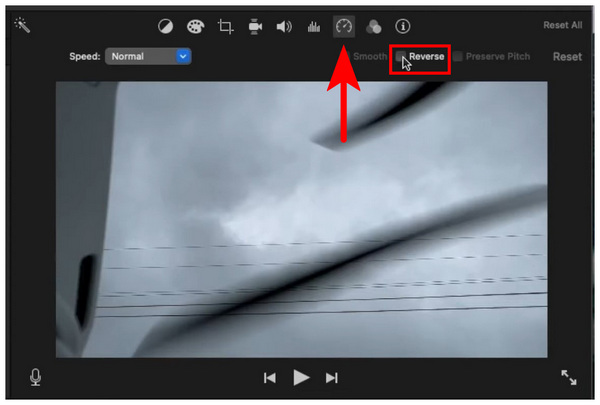
Una vez que haya aplicado el vídeo inverso en iMovie, puede continuar editando el proyecto de vídeo que está creando. Si solo desea crear un vídeo inverso, también puede exportar el vídeo inmediatamente.
Dado que el software iMovie es exclusivo para dispositivos Apple, también cuenta con una versión diseñada específicamente para hardware iOS, como iPhones y iPads. Lamentablemente, la versión iOS no incorpora la función de reversión de video. A pesar de ello, el programa sigue siendo un editor de video viable, y el uso de un programa de terceros... herramienta de edición de vídeo sin marca de agua Invertir los vídeos antes de editarlos sigue siendo un compromiso bastante bueno.
Para aprender a editar videos inversos en iMovie para iPhone o iPad, usando iMovie y opciones de terceros, lea la guía que se proporciona a continuación.
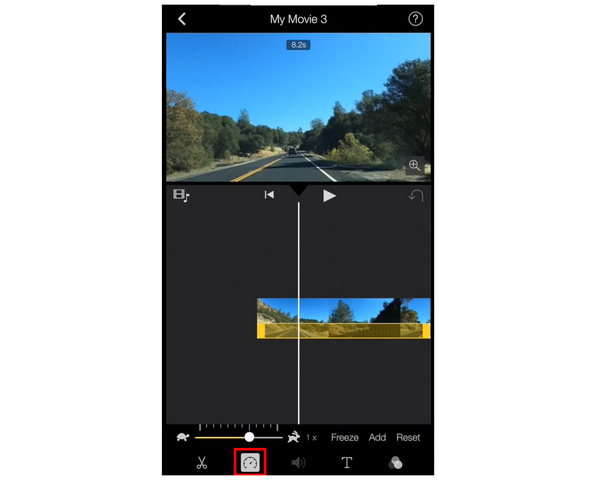
1. Abre iMovie e importa el video que quieres editar. Luego, toca el icono Velocidad de video Botón. Lamentablemente, esta sección de la aplicación no tiene la función de inversión de video. Para solucionarlo, descarga una aplicación de inversión de video de terceros.
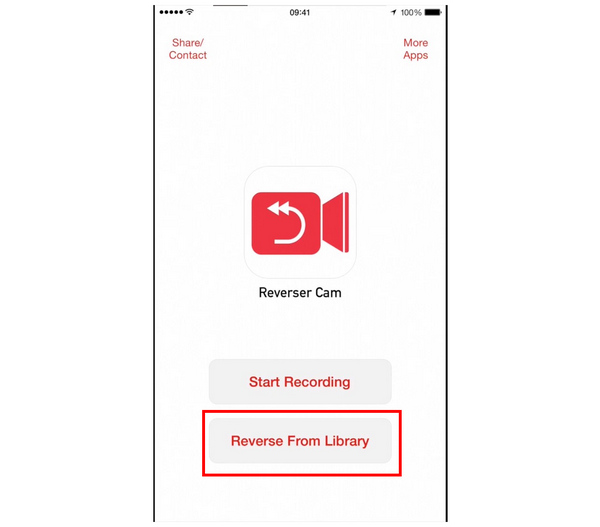
2. Elige la aplicación de reversa de terceros según tus preferencias; sin embargo, te recomendamos usar Reverser Cam. Abre la aplicación y selecciona "Reverso de la biblioteca" opción.
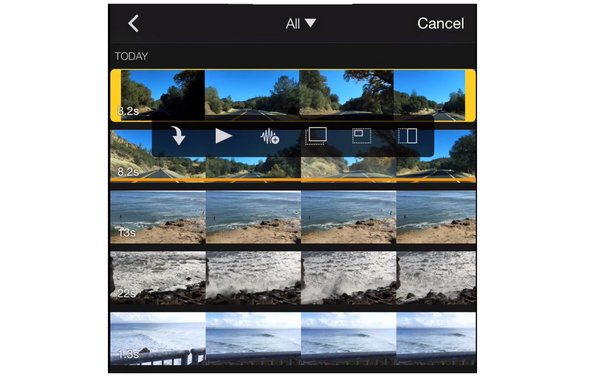
3.Una vez invertido el video que deseas editar, regresa a iMovie e importa el video invertido para editarlo usando la aplicación.
Aunque la opción de revertir video no está disponible en iMovie iOS por defecto, la presencia de apps de edición de video confiables en la plataforma hace que esta falta sea un problema menor. A pesar de esto, la falta de una herramienta de edición esencial para revertir un video sigue siendo un problema para iMovie móvil.
Ahora que hemos proporcionado un tutorial sobre el uso del editor de video de iMovie para configurar videos en reversa, procedamos a la mejor alternativa en el mercado para aplicar un efecto inverso a los videos con AnyMP4 Video Converter Ultimate.
Compatible con Windows y Mac, este software de conversión de formato de video fue desarrollado para ser versátil y estar equipado con herramientas avanzadas de ajuste de video, incluida una función de inversión de video dedicada.
La función de inversión de video mencionada fue optimizada para que sea lo más simple y fácil de usar posible, permitiendo a los usuarios aplicar fácilmente el efecto de inversión de video a los videos importados con solo unos pocos clics.
Además, los usuarios pueden optar por invertir todo el videoclip importado al programa o seleccionar una parte del clip donde se aplicará el efecto de inversión. Si eligen esta última opción, pueden seleccionar la parte donde se aplicará la inversión mediante controles deslizantes o estableciendo puntos de inicio y fin definidos.
Para comprender mejor la función, proporcionamos una guía detallada a continuación para ayudar a nuestros lectores a aprender cómo cambiar la dirección de un video con unos pocos clics usando AnyMP4 Video Converter Ultimate.
Asegúrese de descargar el software primero para disfrutar de una experiencia más fluida siguiendo cada paso.
Descarga segura
Descarga segura
1. Abra AnyMP4 Video Converter Ultimate y vaya a la pestaña Herramientas. Desplácese hacia abajo entre las herramientas disponibles para encontrar... Inversor de video .
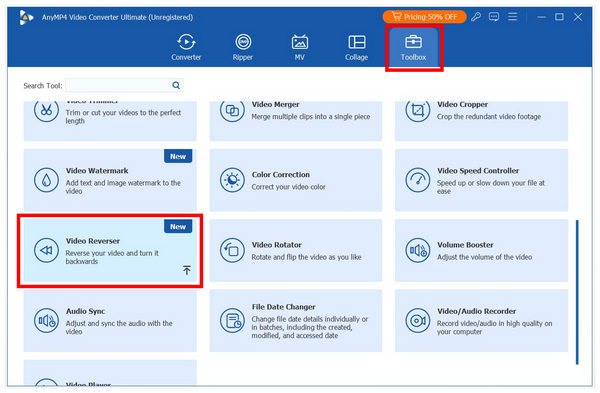
2. Después de seleccionar la herramienta, haga clic en el Agregar Archivo Botón para importar el vídeo que desea revertir.
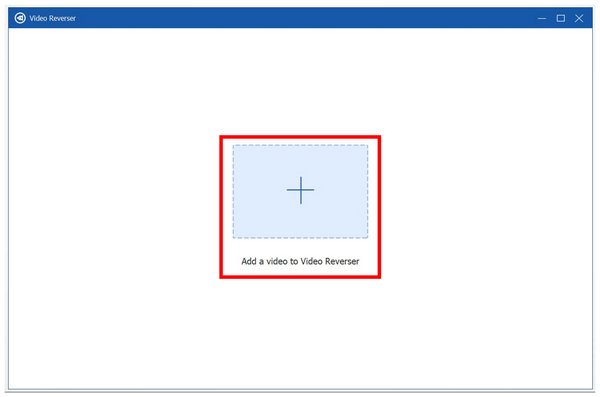
3. Una vez que el video se haya importado a la herramienta, puede utilizar los controles deslizantes o el Seleccione arranque y Establecer fin Secciones para seleccionar la parte del video que desea revertir. Una vez hecho esto, o si desea revertir todo el video, simplemente haga clic en el Exportar .
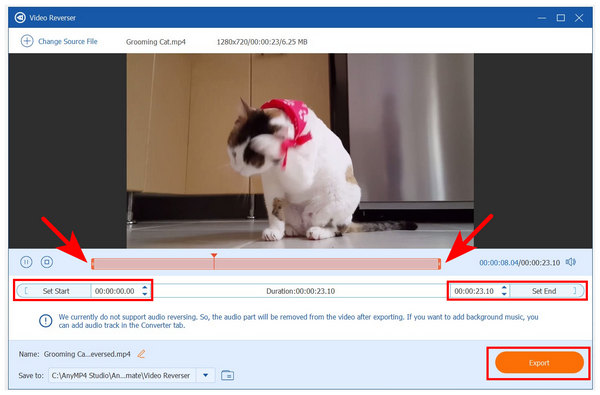
Simplemente espere a que finalice el proceso de exportación. Una vez finalizado, AnyMP4 Video Converter Ultimate le redirigirá a la carpeta donde se guarda el vídeo invertido. Con este software, ahora puede añadir el efecto de vídeo invertido a los clips que desee ajustar sin necesidad de herramientas especializadas. software de edición de vídeo gratuito.
¿Se verá afectada la calidad si invierto un vídeo usando iMovie?
No, no lo hará. Invertir un video no afectará su calidad. El ajuste de inversión de video solo aplicará el efecto mencionado.
¿Es posible invertir el vídeo en un iPhone con iMovie?
No, no puedes. iMovie para iPhone y iPad no tiene la función de revertir video. Necesitas usar aplicaciones de terceros para aplicar el efecto mencionado.
¿Existen trucos en iMovie para revertir un vídeo?
Sí, existen. Sin embargo, se puede aplicar fácilmente un efecto de video inverso usando herramientas de ajuste. No se requieren trucos avanzados.
¿Cómo revertir un vídeo en iMovie?
Simplemente use el botón de ajuste de velocidad de video. Luego, marque la opción "Revertir". El video seleccionado se reproducirá en reversa.
¿Puedo revertir un vídeo en iMovie?
Sí, puedes. Sin embargo, iMove para iOS no tiene el efecto contrario. Solo puedes usarlo al usar iMovie para Mac.
Ahora que te hemos proporcionado una guía detallada sobre cómo hacer que un video se reproduzca al revés en iMovie, esperamos que este artículo haya respondido a tus preguntas. Si buscas un software automatizado para aplicar efectos de inversión de video fácilmente, la herramienta Video Reverser de AnyMP4 Video Converter Ultimate es la solución.
Descarga segura
Descarga segura
¿Qué opinas de este post?
Excelente
Clasificación: 4.7 / 5 (basado en las calificaciones de 746)
 Publicado por Angélica Liwanag a Editar video
Artículos Relacionados
 Cómo invertir un clip en Premiere | Rebobinar clips de 2 maneras
Mira esto y aprende cómo invertir un clip en Premiere. De esta manera, puedes agregar un toque único a tus proyectos de video. Además, explore alternativas para principiantes.
 Guía paso a paso para recortar un video con FFmpeg para principiantes
¿Cómo recortar un video con la línea de comando FFmpeg de forma gratuita? Puede aprender los pasos en nuestro tutorial concreto y la mejor solución alternativa.
 Cómo editar vídeos en Clipchamp | Edita vídeos como un profesional
¿Sin experiencia en edición? ¡Ningún problema! Consulta nuestra guía y aprende a editar vídeos en Clipchamp. Conozca las funciones de edición básicas y avanzadas que ofrece.
 Cómo dividir o recortar archivos MTS / M2TS con 2 cortadores MTS / M2TS
¿MTS es bueno para editar? ¿Cómo puedo editar archivos MTS de forma gratuita? ¿Cómo cortar archivos M2TS? Puede aprender 2 métodos simples para recortar archivos M2TS MTS en su computadora.
 Agregue sus comentarios para unirse a la discusión aquí