
Invertir clips de vídeo es una opción clásica de edición que se puede utilizar de diferentes maneras. Este efecto es una buena forma de grabar vídeos divertidos o editar bromas que parecen imposibles de hacer si el vídeo no está configurado al revés. Aunque este efecto de vídeo es muy sencillo de hacer, hay varias formas de aplicarlo a tus clips de vídeo, y ese será el tema de nuestro artículo de hoy. En esta guía, te proporcionaremos dos métodos que puedes utilizar para Invertir un clip en DaVinci Resolve editor. Estas dos opciones son los métodos más simples que puedes usar en el programa si deseas invertir los clips que estás editando en él. También exploraremos una alternativa que puedes usar como un método más simple para invertir clips.
Sí. DaVinci Resolve es un software de posprocesamiento multimedia de gran capacidad que se puede utilizar para editar vídeos, gráficos en movimiento e incluso mezclas de audio. Debido a la naturaleza avanzada del programa, se pueden invertir los clips de vídeo mediante múltiples opciones. Sin embargo, este artículo solo explorará las dos formas que son las más sencillas de seguir y utilizar. Para continuar con nuestra guía completa paso a paso, continúe leyendo la segunda parte del artículo.
En esta sección se presentarán dos opciones de inversión de clip que se pueden utilizar de diferentes maneras. La primera opción es la solución más sencilla, mientras que la segunda es más aplicable a usuarios avanzados. A modo de comparación, el primer método que proporcionaremos solo requerirá tres sencillos pasos para su configuración. Por otro lado, la opción más avanzada se redactó utilizando una guía de cinco pasos. Sin más preámbulos, procedamos al tutorial completo de inversión de videoclips.
1. Agregue el clip multimedia que desea invertir en DaVinci Resolve Editar página Edición de la línea de tiempo.
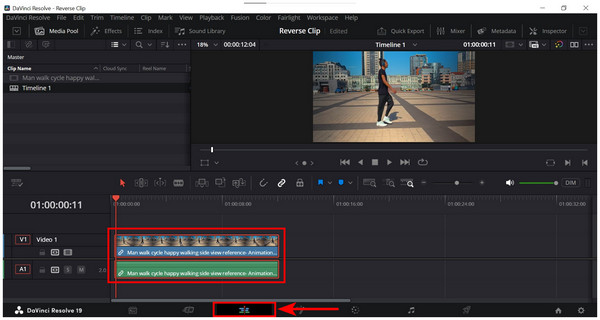
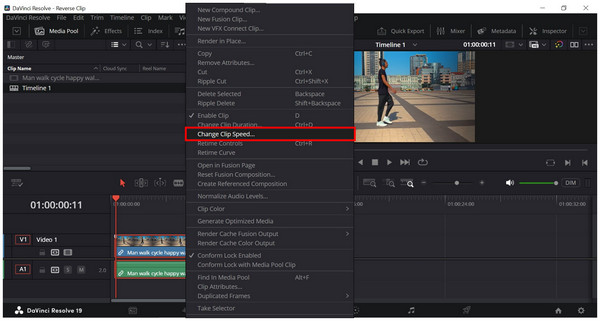
2. Haga clic derecho en el video agregado a la línea de tiempo de edición y seleccione el Cambiar velocidad del clip .
3. En el menú Cambiar velocidad del clip que aparecerá, marque la casilla Velocidad inversa cuadro y haga clic en CAMBIAR para aplicar el efecto inverso.
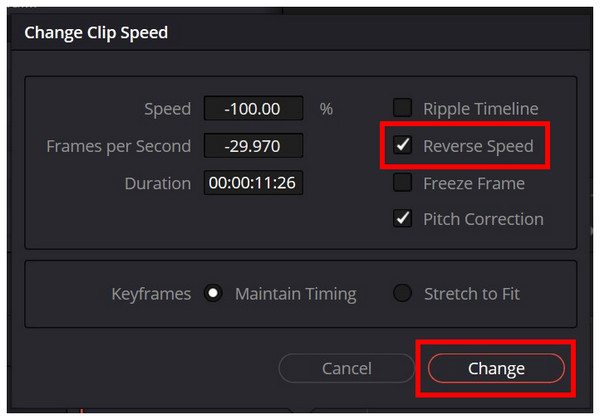
Cuando reproduzca el video en la línea de tiempo principal, ahora se reproducirá en reversa y podrá continuar editándolo. Esta opción hace que DaVinci Resolve sea una herramienta eficaz Creador de videos inversosCon esta sencilla opción ahora resaltada, podemos pasar a la segunda opción, que es mucho más adecuada para editores experimentados de DaVinci Resolve. Este método no será otro que la función Retime Control.
1. Agregue el video que desea invertir en DaVinci Resolve Editar página Edición de la línea de tiempo.
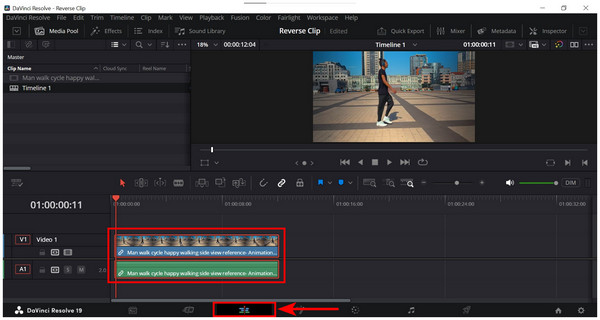
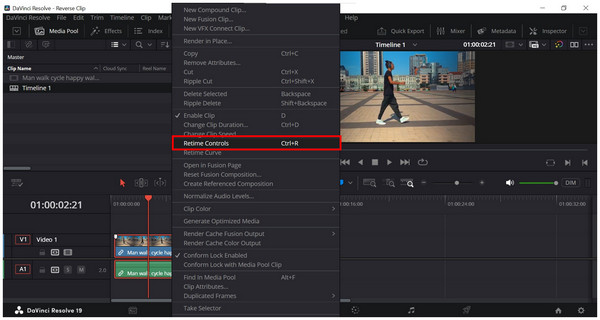
2. Haga clic derecho en el vídeo que se está editando y seleccione Controles de reprogramación.
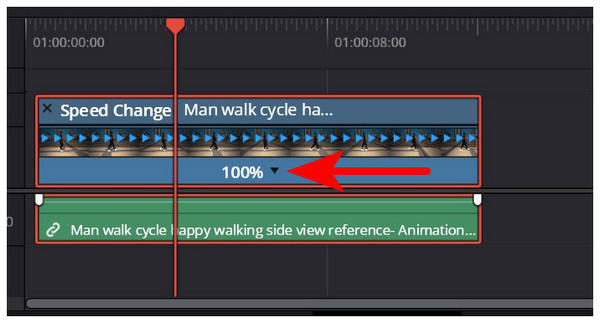
3. Con los controles de reprogramación ahora habilitados, haga clic en el botón que parece un Triángulo invertido en el vídeo que estas editando.
4. En el pequeño menú desplegable que aparecerá, haga clic en el Segmento inverso .
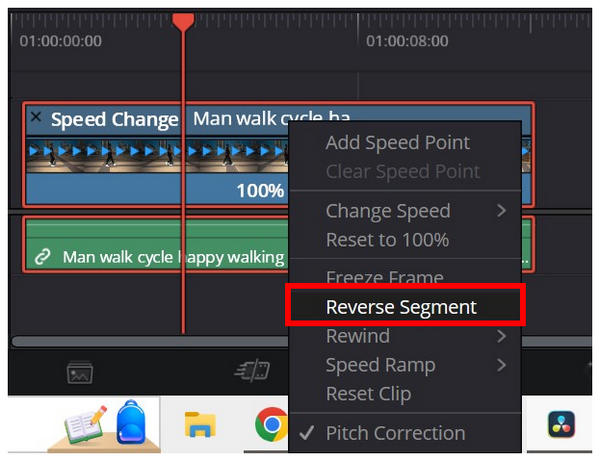
5. Con la opción Segmento inverso habilitada, el video en la línea de tiempo de edición ahora estará etiquetado como Marcha atrás y jugar en consecuencia.
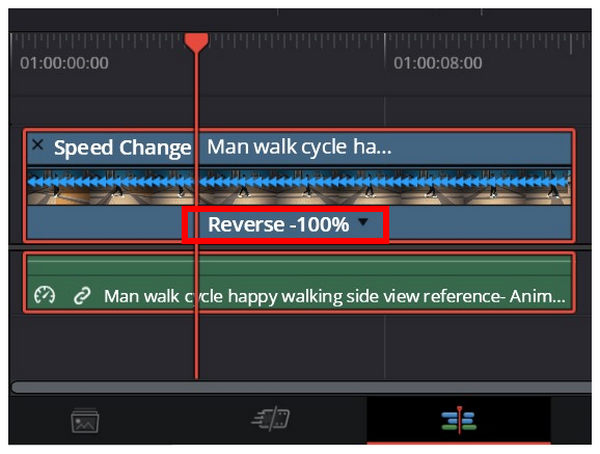
Los controles de resincronización son más adecuados para usuarios avanzados, ya que esta opción solo puede aplicar el efecto de reversión a partes seleccionadas de un video. Para conocer la forma más sencilla de agregar efectos de reversión de video, lea la siguiente sección de este artículo, donde le proporcionaremos un software desarrollado para tener una opción de reversión de video dedicada.
Dado que DaVinci Resolve es un software de posprocesamiento general, se deben esperar métodos de edición complicados en él, incluso si el efecto que se aplicará es simple. Teniendo esto en cuenta, este software alternativo que presentaremos será una mejor opción si está buscando una herramienta para invertir videos de la manera más sencilla posible. Este software no es otro que AnyMP4 Video Converter Ultimate.
Aunque su nombre puede confundirlo con una herramienta de conversión de archivos, este software fue desarrollado para ser lo suficientemente versátil como para brindar servicios a sus usuarios. La sección Caja de herramientas del artículo, que presenta más de 20 herramientas para diferentes usos prácticos, lo hizo posible. Una de estas herramientas incluye la función dedicada Video Reverser, que será el punto destacado de esta sección.
Como sugiere su nombre, esta opción es una función de inversión de vídeo dedicada que permite invertir clips de vídeo con unos pocos clics. Si está interesado en saber cómo funciona esta función, continúe leyendo nuestra guía de tres pasos a continuación.
Primero, descargue el software para que le resulte más fácil seguir cada paso.
Descarga segura
Descarga segura
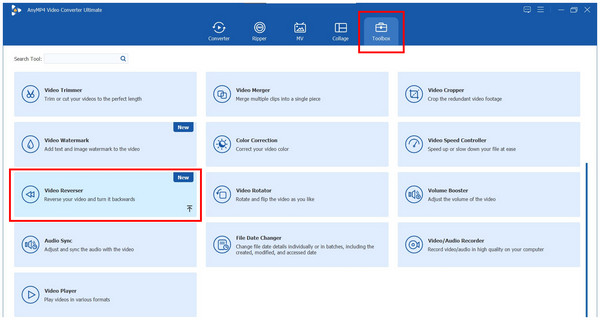
1. Abra AnyMP4 Video Converter Ultimate y vaya a la Toolbox Sección. Desplácese hacia abajo y busque la Inversor de video herramienta. En el menú que aparecerá, agrega el video que deseas revertir.
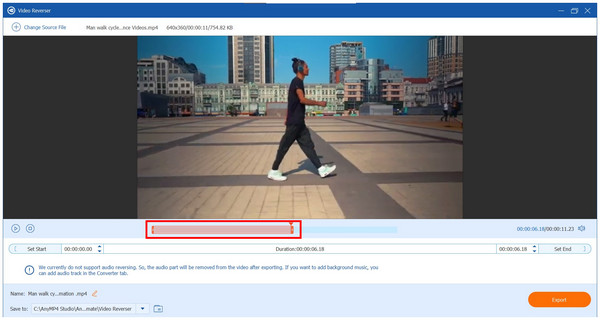
2. Ahora que se ha agregado el archivo, puede seleccionar la parte del video que desea invertir. Ajuste el Barra naranja para seleccionar la parte que desea invertir. Si desea invertir todo el clip, puede dejar que la barra naranja ocupe todo el video.
3. Después de seleccionar la parte del clip que desea invertir, haga clic en ExportarAnyMP4 Video Converter Ultimate abrirá la carpeta donde está guardado el video invertido como un archivo MP4.
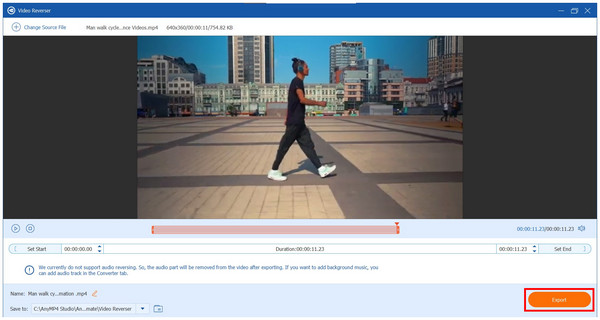
Ahora que el archivo MP4 invertido está guardado en su computadora, puede usar este clip como un recurso de edición o para otros fines. Dado que esta opción es mucho más fácil de usar que los métodos técnicos de DaVinci Resolve, es ideal para los usuarios que desean invertir videos de la manera más sencilla posible.
Ahora que le hemos proporcionado dos métodos diferentes para invertir clips en DaVinci Resolve, esperamos que este artículo le haya resultado útil para sus necesidades actuales como editor de videos. Si es un editor de videos principiante y siente que DaVinci Resolve requiere demasiada experiencia para usarlo de manera efectiva, asegúrese de utilizar AnyMP4 Video Converter Ultimate como una herramienta de edición de videos mucho más accesible que puede utilizar.
Si desea ayudar a otros usuarios de DaVinci Resolve proporcionándoles tutoriales detallados sobre cómo utilizar Editor de video con efectosAsegúrese de compartir este artículo en línea para ayudar a otros aspirantes a editores de video y entusiastas multimedia.
¿Qué opinas de este post?
Excelente
Clasificación: 4.9 / 5 (basado en las calificaciones de 587)
 Publicado por Angélica Liwanag a Editar video
Más lecturas
 Cómo invertir un video en TikTok - Ponga TikToks en reversa
¿Cómo poner un video al revés en TikTok? ¿Puedo invertir el audio en TikTok? Esta publicación le brinda una guía detallada sobre cómo revertir un video en TikTok de 2 maneras.
 Cómo reproducir un vídeo al revés en Snapchat
Este artículo es una guía completa para enseñar cómo revertir un video en Snapchat. Exploraremos dos opciones, usando Snapchat y sin usarlo.
 Cómo invertir un clip en Premiere | Rebobinar clips de 2 maneras
Mira esto y aprende cómo invertir un clip en Premiere. De esta manera, puedes agregar un toque único a tus proyectos de video. Además, explore alternativas para principiantes.
 Cómo cambiar la velocidad de reproducción en el editor de velocidad de DaVinci Resolve
Si desea cambiar la velocidad de reproducción de su clip, no busque más. Descubra el editor de velocidad de DaVinci Resolve y aprenda a ajustar la velocidad de reproducción de su clip.
 Agregue sus comentarios para unirse a la discusión aquí
