Cómo usar FFmpeg para recortar vídeos sin recodificarlos
La edición de vídeo mediante línea de comandos es una de las formas más eficientes de realizar ajustes básicos de edición de vídeo rápidamente, como recortar la duración y cortar. Aunque es fácil de usar una vez que se conocen los comandos, es necesario superar la intimidación inicial que supone tener conocimientos previos de la línea de comandos. Por ello, este artículo le proporcionará los comandos importantes que necesita aprender para utilizarla. FFmpeg para recortar videosOfreceremos una visión general de los comandos esenciales para editar vídeos en FFmpeg, destacando su utilidad para recortarlos. Además, se explicará paso a paso cómo usar la herramienta y se añadirá una alternativa para recortar vídeos.

Parte 1. ¿Por qué usar FFmpeg para recortar vídeos?
A diferencia del software de edición de vídeo tradicional, FFmpeg es una herramienta de línea de comandos que amplía las capacidades de los comandos de su ordenador para acceder también a los archivos multimedia de su dispositivo, como vídeos, audio o imágenes.
Además de recortar, también puedes usar FFMpeg para comprimir vídeos, cambiar el formato del archivo y más.
Aunque se puede usar para editar, su funcionamiento basado en comandos lo hace mucho más complejo y avanzado que los editores de arrastrar y soltar. Sin embargo, si ya sabes usar la línea de comandos, es una de las opciones más potentes y rápidas para realizar ajustes básicos de vídeo.
A continuación se destacan tres de los beneficios más significativos de usar FFmpeg para la edición de video.
Velocidad
FFmpeg es, con diferencia, la opción más rápida para recortar vídeos, ya que solo requiere abrir la consola de comandos, escribir los comandos adecuados y confirmar la selección. Con los comandos correctos, FFmpeg puede recortar vídeos por tiempo, lo que la convierte en una de las opciones más precisas para ello.
Calidad
Además de usar FFmpeg para recortar vídeos por tiempo, otra ventaja de esta herramienta es que conserva la calidad de vídeo, un problema común en los editores de vídeo gratuitos. Al usar solo el recorte por comandos, el vídeo no se importa al editor, lo que puede reducir su calidad. En cambio, se corta directamente, por lo que la calidad del vídeo permanece intacta.
Automatización
Finalmente, la ventaja más importante de usar FFmpeg para recortar vídeo por tiempo es la mayor automatización. Con FFmpeg, no será necesario acceder a editores de vídeo ni aprender a usar sus herramientas de recorte. FFMpeg para recortar vídeo o recortar su longitud ahora se automatizará por completo con los comandos adecuados.
Para aprender los comandos importantes esenciales para el recorte de vídeo, continúe leyendo la siguiente sección del artículo, donde destacaremos los comandos que necesita aprender.
Parte 2. Conceptos básicos de recorte en FFmpeg: Opciones clave de FFmpeg
Hora de inicio (-ss)
El comando de recorte de inicio de vídeo de FFmpeg -ss Se utiliza para indicar la parte del vídeo donde comenzará el recorte. Para usar este comando, escriba la línea y luego el segundo o minuto del vídeo. Por ejemplo, «-ss 40» comenzará a recortar el vídeo en el segundo 40.
Duración (-t)
Si planeas usar FFmpeg para recortar un video por marca de tiempo, puedes usar el comando de duración `-t`. Con esta línea, puedes establecer una duración específica que solo se editará en tu clip. Por ejemplo, el comando `-t 1:00` procesará únicamente el primer minuto de tu video.
Hora de finalización (-to)
A diferencia del tiempo de inicio, el comando de recorte de fin de vídeo de FFmpeg, que utiliza el -a la opción, establece dónde terminará el corte del vídeo. Suele usarse junto con Hora de inicio. Primero debe establecer el comando de inicio y luego añadir el comando de hora de finalización para cortar la duración intermedia. Por ejemplo: -ss 20 -a 50 reducirá la duración de 30 segundos entre ellos.
Archivo de entrada (-i)
Para añadir el vídeo que deseas editar, debes usar el comando `-i` (Archivo de entrada), necesario para identificar el archivo que quieres editar. Para usarlo, escribe el comando, seguido del nombre y formato del archivo, y luego el nombre del archivo de salida del vídeo editado. Por ejemplo: `-i entrada.mp4 salida.mp4` editará el archivo de entrada que has añadido y creará un nuevo archivo en el directorio de salida.
Evite la recodificación para un procesamiento más rápido (-c copia)
Para mejorar drásticamente la eficiencia de tu vídeo editado, debes añadir el comando `-c copy` de FFmpeg para recortar el vídeo sin recodificarlo, evitando así que el programa recodifique el audio y el vídeo. Esto aplicará los ajustes que hayas añadido al instante. Simplemente escribe el comando `-c copy` al final de la línea para eliminar la recodificación.
Aplicar filtros (-vf)
Para editores más avanzados, se pueden añadir filtros a los vídeos directamente usando FFmpeg. Solo necesitas usar el “-vfPrimero, escribe el comando para los filtros específicos que quieras usar. Lamentablemente, esto requiere aprender comandos más avanzados para editar filtros, como scale=1280:720, fps=60, hflip, entre otros. Para cambiar la escala de un vídeo a 1080p y su velocidad de fotogramas a 30, usa la línea de comandos -vf "scale=1920:1080" "fps=30".
Parte 3. Métodos populares de recorte de FFmpeg
Método 1: Recorte rápido (Búsqueda de entrada)
Para recortar vídeos rápidamente en FFmpeg, debes combinar los comandos para Hora de inicio, Archivo de entrada, Duración y Evitar recodificación. En este ejemplo, asegúrate de modificar la hora de inicio, la duración y especificar el nombre del archivo de vídeo que deseas recortar.
Aprenda a usar el software con nuestra guía de tutorial rápido a continuación.
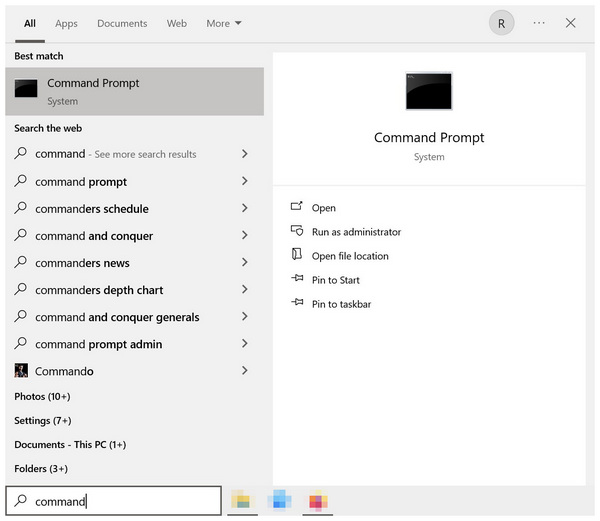
1. Abra el software de terminal de comandos en su ordenador.
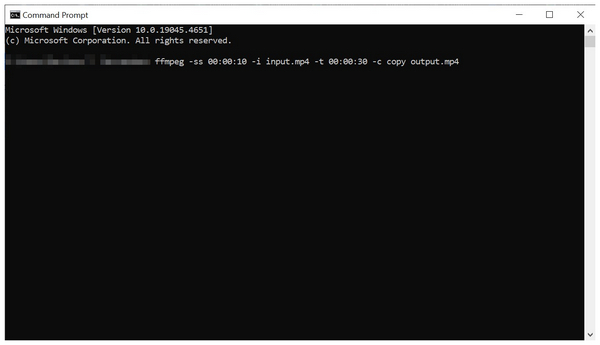
2. En la pantalla del símbolo del sistema, copie y pegue la línea de referencia: ffmpeg -ss 00:00:10 -i entrada.mp4 -t 00:00:30 -c copiar salida.mp4.
3. Una vez añadida la línea, cambie el valor de la hora de inicio, el nombre del archivo, el formato y la duración. Por ejemplo: ffmpeg -ss 00:01:30 -i Baby Cats - 720p VLC.mp4 -t 00:02:30 -c copy Baby Cats - 720p VLC-trimmed.mp4.
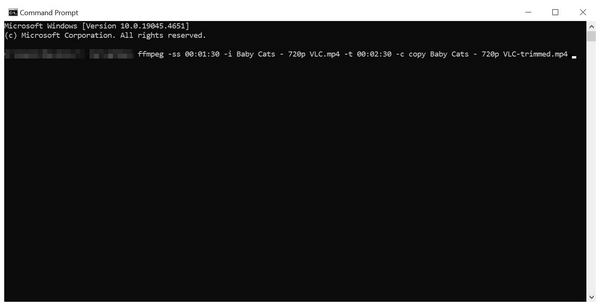
La combinación de los comandos mencionados es la forma más rápida de recortar vídeos en FFmpeg y, en general, en ordenadores de escritorio. Simplemente necesitas aprender los comandos correctos para hacerlo.
Método 2: Recorte preciso (Búsqueda de salida)
Para un recorte más preciso, puedes cambiar el orden de los comandos en la línea de comandos de FFmpeg para que el comando «Archivo de entrada» aparezca primero. Esto mejorará considerablemente la velocidad de lectura del archivo que añadirás al programa.
Para un recorte más preciso, asegúrese de leer nuestra guía a continuación.
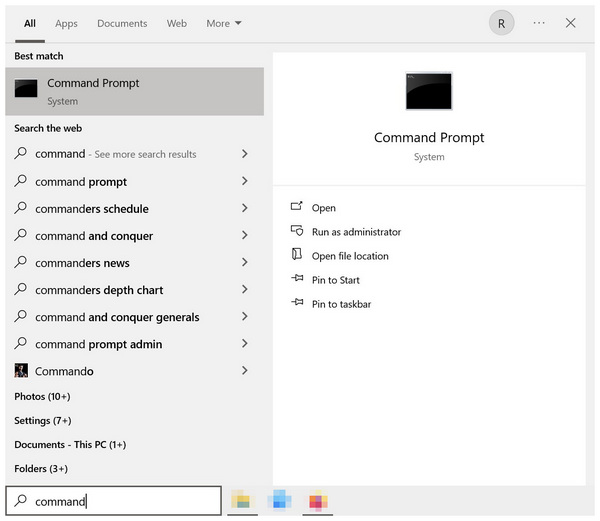
1. Abre la terminal de comandos en tu ordenador.
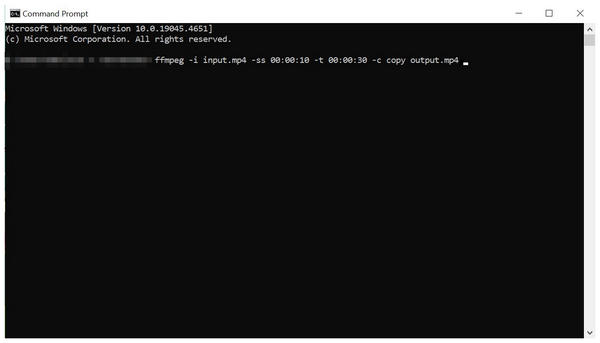
2. En el programa de línea de comandos de su computadora, copie y pegue la línea de referencia. ffmpeg -i input.mp4 -ss 00:00:10 -t 00:00:30 -c copy output.mp4.
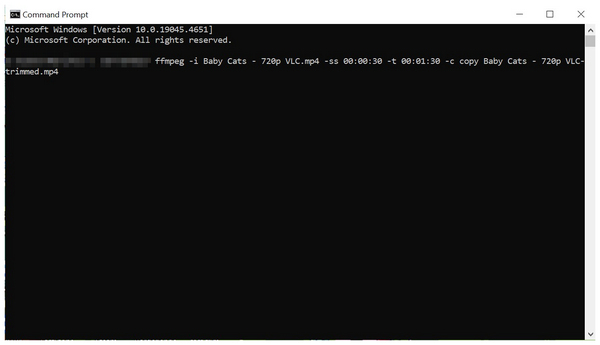
3. A continuación, edite la línea de comandos según sus preferencias. Por ejemplo: ffmpeg -i Baby Cats - 720p VLC.mp4 -ss 00:00:30 -t 00:01:30 -c copy Baby Cats - 720p VLC-trimmed.mp4.
Esto es similar al recorte genérico del primer método. Sin embargo, escribir las líneas de comandos de esta manera mejorará enormemente la eficiencia de su proceso de edición.
Método 3: Recortar con recodificación
Si bien evitar la recodificación mejora considerablemente la velocidad de procesamiento de vídeo, puede impedir la aplicación de efectos. Por lo tanto, aprender a recortar vídeos con recodificación también es importante. La recodificación también permite usar FFmpeg para reparar videos corruptos.
Para aprender a utilizar la línea de comandos para recortar y recodificar, lea la guía a continuación.
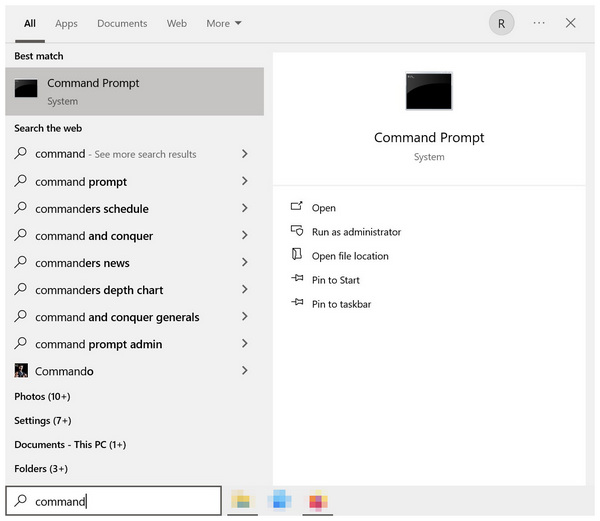
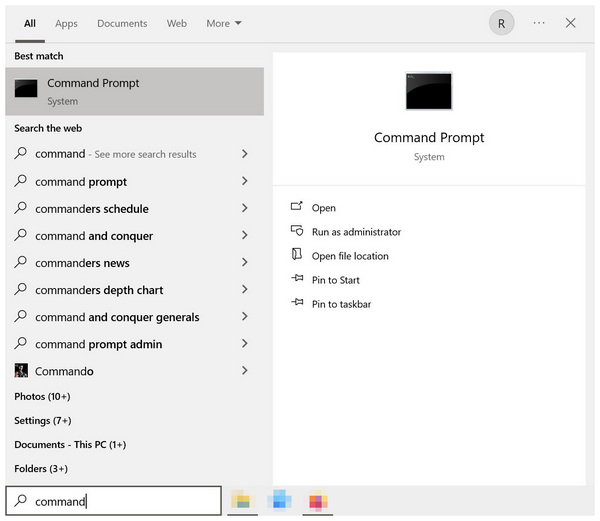
1. Abre la terminal de comandos en tu ordenador.
2. Copie y pegue la línea de comandos de referencia: ffmpeg -i entrada.mp4 -ss 00:00:10 -t 00:00:30 -c:v libx264 -c:a aac salida.mp4 en tu línea de comandos.
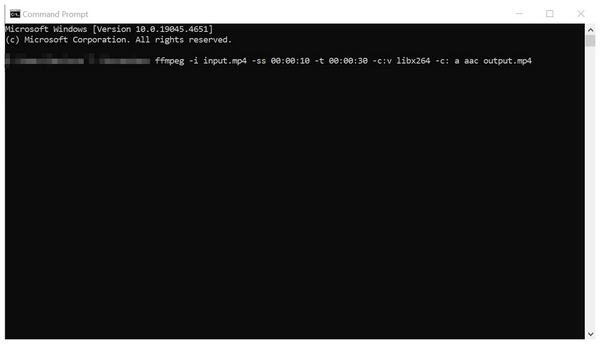
3. Edita la línea de comandos según tus preferencias. Por ejemplo: ffmpeg -i Baby Cats - 720p VLC.mp4 -ss 00:02:00 -t 00:03:30 -c:v libx264 -c:a aac Baby Cats - 720p VLC-trimmed.mp4.
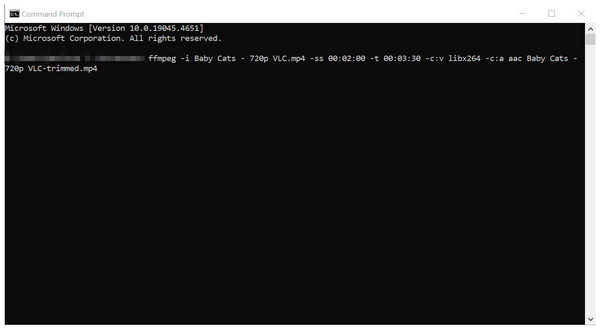
Si planeas utilizar el efecto Aplicar filtros para la edición con FFmpeg, recuerda habilitar la recodificación de tu vídeo.
Método 4: Recortar por hora de finalización
En lugar de usar el recorte por duración, otra alternativa para un recorte preciso es editar el vídeo usando las horas de inicio y fin. De hecho, esta opción es más precisa que usar el comando de duración.
Aprenda a usarlo leyendo nuestra guía a continuación.
1. Abre la terminal de comandos en tu ordenador.
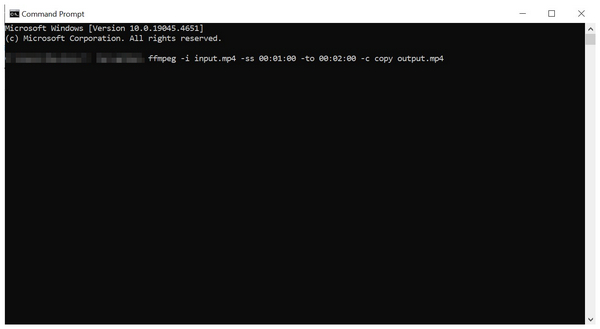
2. En su software de comandos, copie y pegue la línea de referencia, ffmpeg -i input.mp4 -ss 00:01:00 -to 00:02:00 -c copy output.mp4.
3. A continuación, cambia el nombre del archivo de entrada por el del vídeo que deseas editar. Después, ajusta los valores de la hora de inicio y la hora de finalización. Por ejemplo: ffmpeg -i Baby Cats - 720p VLC.mp4 -ss 00:01:00 -to 00:03:30 -c copy Baby Cats - 720p VLC-trimmed.mp4.
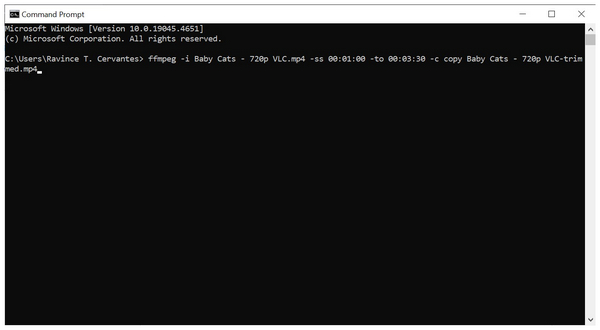
Esta opción es más precisa que usar el comando de duración porque establecer manualmente la hora de finalización para recortadora de video permite una identificación más precisa de dónde se cortará el vídeo.
Parte 4. La mejor alternativa a FFmpeg para recortar vídeos.
A cambio de la eficiencia y las capacidades de recorte directo de FFmpeg, su pronunciada curva de aprendizaje y los exigentes conocimientos necesarios para usarlo pueden resultar excesivos para usuarios ocasionales. Para solucionar este problema, utilizar una herramienta multimedia flexible puede ser la mejor opción. AnyMP4 Video Converter Ultimate Es una de las mejores opciones disponibles en el mercado.
Compatible con ordenadores Windows y Mac, AnyMP4 Video Converter Ultimate incluye una herramienta exclusiva de recorte de vídeo, optimizada para cortar con precisión partes de un vídeo o recortar rápidamente secciones no deseadas.
Con la herramienta Recortador de vídeo, puedes eliminar fácilmente un segmento de un vídeo, aplicar divisiones rápidas y efectos de fundido de entrada y salida al archivo mediante el menú de edición intuitivo del programa. La interfaz gráfica facilita enormemente la edición de vídeo, a diferencia de la edición basada exclusivamente en comandos, como en FFmpeg.
Además de ser muy accesible, el software también admite una amplia gama de formatos de vídeo, incluidos MP4, MOV, WMV, AVI, MKV, GIF y más de 500 tipos de archivos adicionales. Esto supone una gran ventaja para un software que también ofrece herramientas de edición avanzadas, como un codificador de vídeo y un canal de audio.
Dado que AnyMP4 Video Converter Ultimate es un programa multimedia, también ofrece herramientas de edición de medios flexibles, incluyendo la función principal de Convertidor de Video, Editor de MV, Creador de Collages y Creador 3D. Además, en la sección Caja de Herramientas del programa, aparte del Recortador de Video, se pueden utilizar otras herramientas como Recortador de Video, Rotador de Video, Inversor de Video, Compresor de Video, Eliminador de Marcas de Agua de Video, Optimizador de Video, Controlador de Velocidad de Video y más.
Para obtener más información sobre AnyMP4 Video Converter Ultimate, consulte sus principales características a continuación. También le ofrecemos una guía detallada sobre el uso del software, que puede seguir fácilmente descargando el programa desde el enlace proporcionado.
Principales características:
- Herramienta de conversión de vídeo para la conversión automatizada y sencilla de formatos de vídeo para principiantes.
- Función MV Editor fácil de usar para una edición de vídeo sencilla mediante arrastrar y soltar.
- La función Caja de herramientas está equipada con más de 20 herramientas para realizar ajustes prácticos de vídeo.
- El creador de collages de vídeo está optimizado para crear compilaciones de vídeo.
- Tiene una interfaz sencilla, especialmente diseñada para que sea fácil de usar para principiantes.
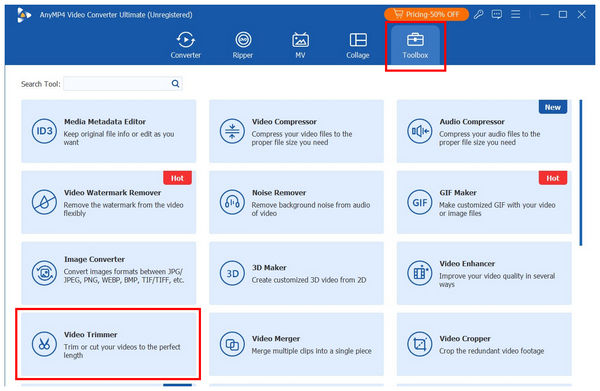
1. Abre AnyMP4 Video Converter Ultimate y, a continuación, haz clic en Toolbox opción en el menú. Luego, busque la Video Trimmer Selecciona la herramienta y súbela. En el menú "Añadir archivo", sube el archivo de vídeo que quieras recortar.
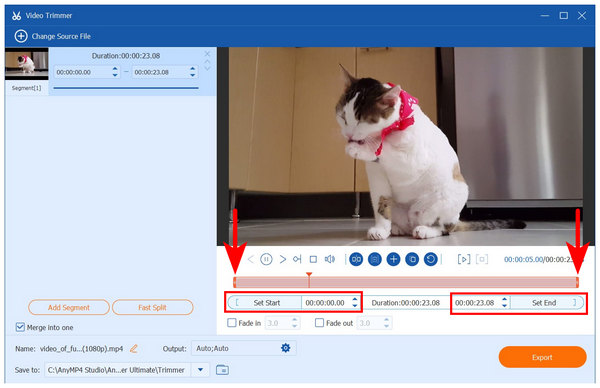
2. Una vez añadido el archivo a la herramienta Recortador de vídeo, puede recortar el vídeo utilizando cualquiera de las siguientes opciones: Barras de recorte Para realizar un recorte básico o añadiendo tiempos específicos en los menús Establecer inicio y Establecer fin, se cortará la parte del clip que quede fuera de los tiempos establecidos. Para una transición más fluida, puede añadir Fundido En y Desaparecer efectos para lograr un efecto de corte de vídeo más fluido.
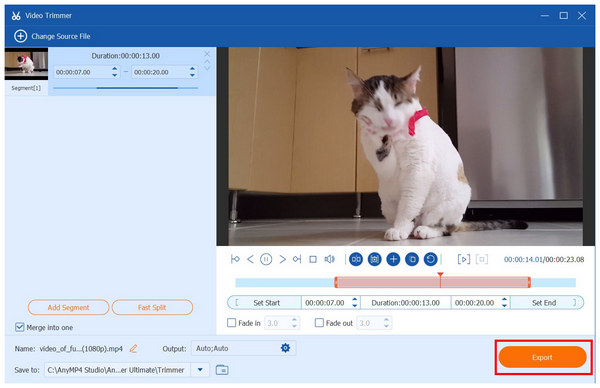
3. Después de editar el vídeo con la herramienta de recorte, haga clic Exportar para producir el clip editado con cortes precisos.
Dado que el recorte de vídeo en AnyMP4 Video Converter Ultimate ofrece una interfaz completa, esto hace que la herramienta sea más fácil de usar para principiantes que la intimidante opción de usar las líneas de comandos de FFmpeg para recortar vídeos.
Parte 5. Preguntas frecuentes sobre el recorte de vídeo en FFmpeg
¿Cuál es la forma más rápida de recortar un vídeo con FFmpeg?
La forma más rápida de recortar vídeos en FFmpeg es mediante la línea de comandos. Primero debes instalar FFmpeg en tu ordenador. Después, aplica las líneas de comando adecuadas para recortar vídeos, tal y como se indica en este artículo.
¿Por qué mi vídeo no se recorta en el momento exacto que especifiqué?
Por favor, verifique que la duración ingresada sea correcta. Es común confundirse con el tiempo de recorte. Asegúrese de haber editado la duración correcta en minutos o segundos.
¿Puedo recortar varios vídeos a la vez con FFmpeg?
Sí, es posible. Recortar vídeos en FFmpeg se puede hacer mediante la línea de comandos. Sin embargo, usar la línea de comandos requiere cierta habilidad. No es sencillo.
¿Es fácil usar FFmpeg para recortar vídeos?
No, no es así. Necesitas usar las líneas de FFmpeg para poder recortar vídeos. Aprender a editar las líneas de vídeo es otra habilidad esencial que debes adquirir.
¿Debería usar FFmpeg para recortar vídeos?
Depende de tu nivel de conocimientos. FFmpeg se basa exclusivamente en la línea de comandos. Por ello, aprender a usarla es un requisito indispensable para manejar FFmpeg.
Conclusión
Ahora que hemos proporcionado una guía para cuatro de los métodos más populares para hacer FFmpeg recorta el inicio del vídeo Esperamos que este artículo le haya proporcionado información útil para aprender los conceptos básicos de la edición de videos mediante la línea de comandos. De lo contrario, le recomendamos usar la opción para principiantes de AnyMP4 Video Converter Ultimate. Puede descargarlo como alternativa desde el siguiente enlace.



 Agregue sus comentarios para unirse a la discusión aquí
