
Los sistemas operativos son el software clave para el funcionamiento de las computadoras. Windows y Mac son dos de los sistemas operativos más utilizados en el mercado. Sin embargo, no son gratuitos. Un tercer competidor, Linux, ofrece una solución a este problema, ya que es gratuito. En este artículo, proporcionaremos una guía detallada para aprender a... comprimir vídeos usando FFmpeg en Linux Sistema operativo. Ofreceremos una guía paso a paso, junto con consejos prácticos, para una compresión de video más efectiva.

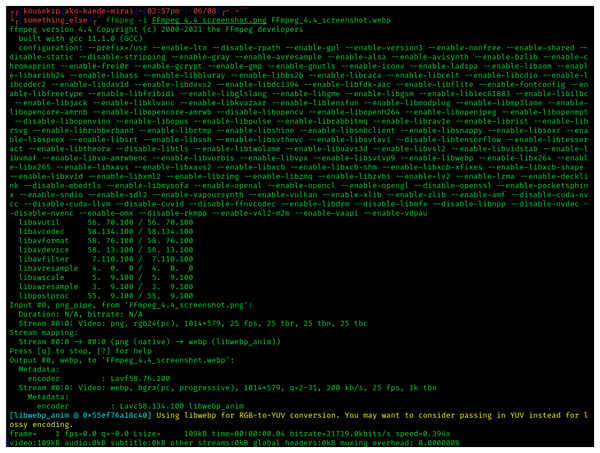
Antes de continuar con nuestro tutorial, analicemos primero la importancia de aprender a usar FFmpeg para comprimir vídeos Uso del comando de compresión de video en Linux. Dado que Linux es un sistema operativo de código abierto, la mayoría de sus usuarios suelen tener conocimientos técnicos sobre las complejidades de la programación.
Aunque la codificación y las líneas de comandos pueden resultar intimidantes para los usuarios comunes, aquellos familiarizados con esta habilidad generalmente las prefieren, ya que son muy eficientes y más rápidas de usar cuando se ejecutan correctamente.
Esto aplica a tareas genéricas de gestión de archivos, como la compresión de archivos de vídeo, y FFmpeg es una de las mejores herramientas de línea de comandos para la mayoría de los sistemas operativos. Por ello, aprender la línea de comandos de compresión de vídeo para FFmpeg en Linux mejora drásticamente la eficiencia de la gestión de archivos en el sistema operativo Linux.
Sin más preámbulos, pasemos al tutorial sobre el uso del comando FFmpeg para comprimir vídeos. Aunque este tutorial utiliza un símbolo del sistema basado en Windows, las líneas de comando de esta guía también se pueden usar en sistemas Linux.
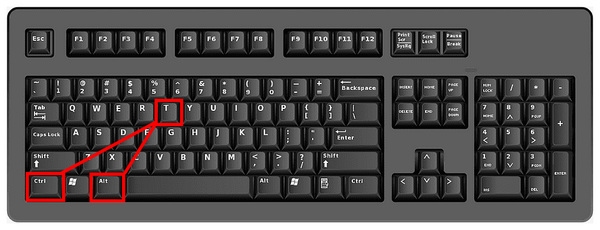
1. En su computadora Linux, utilice el atajo de teclado Control + Alt + T para abrir el comando terminal.
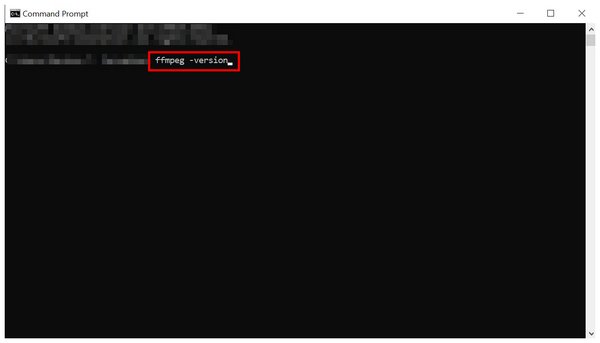
2. En la terminal de Linux, escriba la línea de comando ffmpeg-versión Para comprobar si FFmpeg está activo en tu ordenador. Si está activo, la información de la versión instalada en tu ordenador aparecerá en la Terminal.
3. Una vez que haya confirmado que FFmpeg está activo, escriba la línea de comando “ffmpeg -i entrada.mp4 -vcodec libx264 -crf 28 -preset fast -acodec aac salida.mp4”. Asegúrese de cambiar las líneas 'input.mp4' y 'output.mp4' por los nombres de archivo del video que desea comprimir y el nombre de archivo con el que desea guardar el video comprimido.
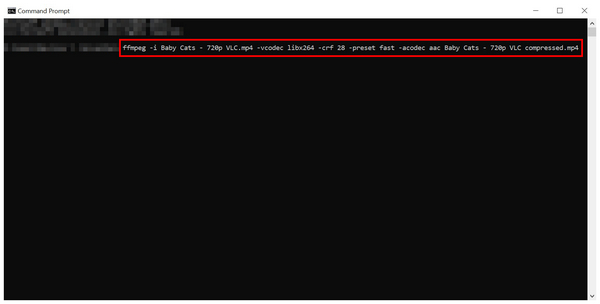
El comando de compresión de video FFmpeg del tercer paso de la guía implica editar el códec de video, el factor de control de velocidad, la velocidad de compresión y el códec de audio. Sin embargo, aún se pueden usar líneas de comando más avanzadas para comprimir aún más el video.
Al aplicar los comandos de compresión de video de FFmpeg, tenga en cuenta la plataforma de destino donde se guardará el video comprimido. El formato MP4 es una opción segura para archivos de salida de video gracias a su amplia compatibilidad. Aunque comprima su video con el sistema operativo Linux, asegúrese de que el archivo editado se pueda leer al acceder a él en una plataforma diferente. El formato MP4 propuesto anteriormente es una opción segura.
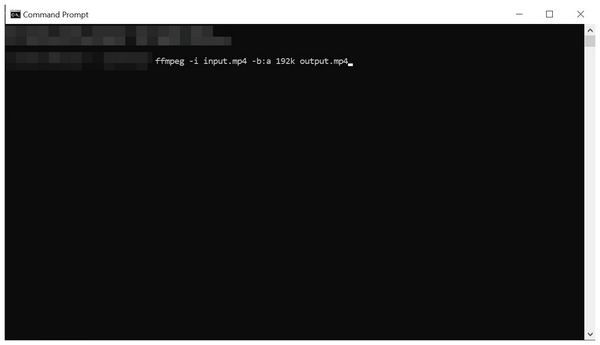
Si bien la calidad del audio es importante, aprender a equilibrar el consumo de almacenamiento y la calidad del audio es igualmente importante. Al editar la tasa de bits de audio de los videos, evite establecer un valor demasiado alto o demasiado bajo, ya que esto puede afectar significativamente la calidad del audio. Dado que los videos modernos están diseñados para reproducirse con audio de alta calidad, aprender a equilibrar la tasa de bits es crucial. Para obtener más información sobre... compresión de tasa de bits, puede hacer clic aquí.
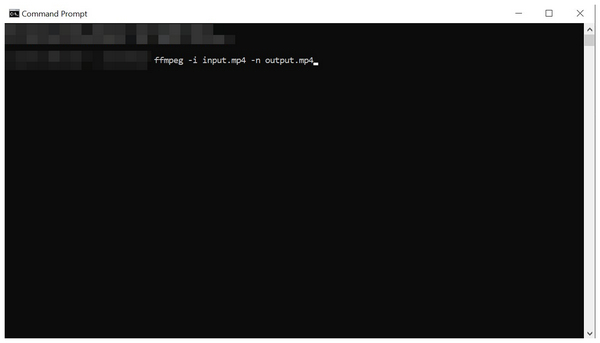
Dado que la compresión de video accede a los archivos de su computadora, debe asegurarse de que la versión comprimida no sobrescriba el archivo original. Para evitarlo, agregue el comando "-n" en FFmpeg. Con este comando, podrá crear un nuevo archivo para el video que ha comprimido, en lugar de reemplazar el archivo original que ha editado.
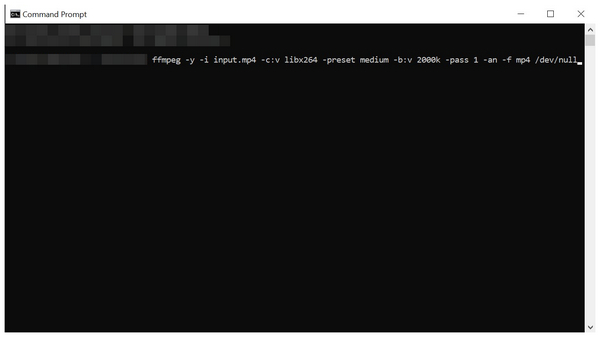
Para optimizar la calidad, los videos editados con comandos FFmpeg deben usar líneas de codificación de dos pasos. Aunque la codificación de dos pasos es más avanzada, vale la pena aprender a usarla, ya que edita videos sin comprometer la calidad. Una vez que aprenda a agregar líneas de codificación de dos pasos, la calidad, la tasa de bits y el tamaño del archivo comprimido de su video se optimizarán al máximo.
Ahora que hemos revisado la compresión de video basada en comandos de FFmpeg para Linux, pasemos a la mejor alternativa de compresor de video para Windows y Mac: AnyMP4 Video Converter Ultimate.
Disponible para dos de los sistemas operativos de escritorio más populares, AnyMP4 Video Converter Ultimate es una herramienta multimedia con opciones versátiles para gestionar archivos de vídeo. Incluye un compresor de vídeo profesional en su sección "Caja de herramientas".
La herramienta Compresor de Video del programa simplifica al máximo la aplicación de ajustes de compresión a tu video. Esto se debe a las opciones disponibles, como el selector de Tasa de Compresión, el configurador de tamaño de salida de archivo, el editor de Resolución y el editor de Bitrate.
Estos ajustes se pueden seleccionar mediante un menú bien etiquetado en lugar de la opción basada en comandos de FFmpeg. Además, el menú del compresor incluye una función de vista previa de vídeo que permite a los usuarios comprobar la calidad del vídeo antes de proceder con la compresión.
Para mejorar aún más la calidad de la reducción de tamaño de video, AnyMP4 Video Converter Ultimate admite más de 500 formatos de video, incluyendo MP4, MKV, AVI, MOV y más. También puede seleccionar estos formatos si desea cambiar el tipo de archivo del video que está comprimiendo.
Con estas características descritas, le recomendamos descargar el programa ahora mismo mediante el enlace a continuación. A continuación, consulte nuestro tutorial para obtener una guía rápida sobre cómo usar AnyMP4 Video Converter Ultimate para comprimir videos en Windows o Mac.
Descarga segura
Descarga segura
1. Abra AnyMP4 Video Converter Ultimate y vaya a la Toolbox sección. Luego, seleccione el Compresor de vídeo .
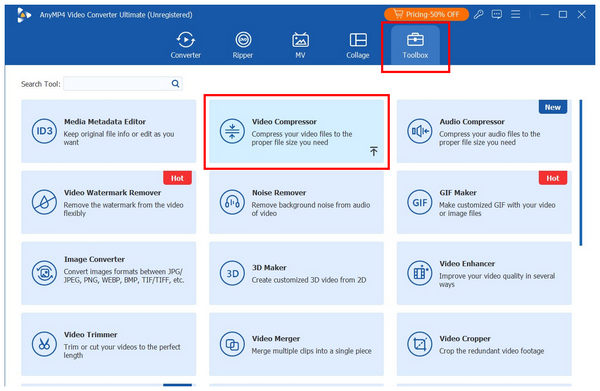
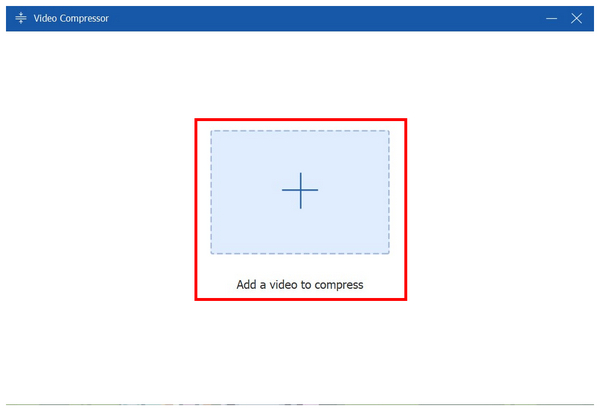
2. Después de seleccionar la herramienta Compresor de video, haga clic en el botón Agregar en la ventana emergente. Luego, explore sus archivos para agregar el video que desea comprimir.
3. Después de agregar el video a la herramienta Compresor de video, puede ajustar el video usando las distintas configuraciones de compresión disponibles en la herramienta, incluidas la tasa de compresión, el tamaño de archivo de salida definido, el formato, la resolución y bitrateUna vez que haya ajustado esta configuración, simplemente haga clic en "Comprimir" para iniciar el proceso de compresión. Para garantizar la calidad de su video comprimido, por favor... realice una vista previa su archivo comprimido utilizando el botón nombrado.
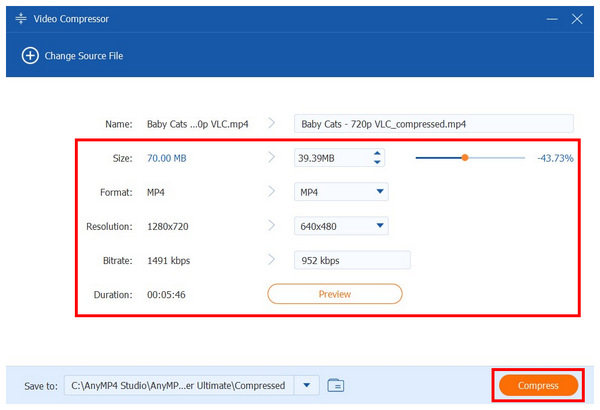
Con las opciones de compresión de video simplificadas de AnyMP4 Video Converter Ultimate, junto con su vista previa de control de calidad incorporada, puede fácilmente comprimir vídeos en Mac o Windows sin depender de líneas de comando avanzadas.
¿Es difícil comprimir vídeos en Linux?
Sí, así es. Comprimir vídeos en el sistema operativo requiere conocimientos previos de comandos. Necesitas aprender estas líneas para que usar Linux te resulte más fácil.
¿Es fácil para principiantes la edición basada en comandos?
No, no lo es. Si piensa usar la edición basada en comandos, debe adquirir estas habilidades previas. Esto hace que la gestión basada en comandos resulte muy intimidante.
¿Debería usar Linux si soy principiante?
Linux no suele ser recomendable para principiantes. Quienes no tengan ninguna experiencia con ordenadores deberían usar un sistema operativo más sencillo como Windows o macOS. Los usuarios experimentados pueden optar por Linux.
¿Qué hace de Linux un buen sistema operativo?
Linux es gratuito y premia la experiencia. Esta combinación lo convierte en una buena opción para usuarios experimentados. Sin embargo, esos mismos factores lo convierten en una mala opción para principiantes.
¿A qué se refiere normalmente el término "Comando para comprimir vídeo en Linux"?
El comando para comprimir vídeo se refiere a las líneas de comandos utilizadas en la terminal de Linux para comprimir archivos en el ordenador. Sin embargo, esta técnica es difícil de usar y aprender. A pesar de ello, los usuarios experimentados la prefieren por su practicidad.
Ahora que has aprendido lo esencial Comandos de compresión de video FFmpegEsperamos que este artículo le haya ayudado con la gestión de archivos y el almacenamiento en su ordenador Linux. Sin embargo, si los comandos de FFmpeg son demasiado para sus conocimientos técnicos actuales, no se preocupe, ya que AnyMP4 Video Converter Ultimate ofrece una solución fácil de usar para la compresión de vídeo. Para obtener más información sobre esta alternativa, descárguela mediante el enlace de abajo.
Descarga segura
Descarga segura
¿Qué opinas de este post?
Excelente
Clasificación: 4.8 / 5 (basado en las calificaciones de 640)
 Actualizado por Mark Cristóbal a Editor
Más lecturas
 Cómo editar vídeos en Mac y Windows: 4 formas sencillas
La edición de video te ayuda a crear los efectos maravillosos que deseas. Lee este artículo para aprender a editar videos en Mac y Windows de 4 maneras sencillas.
 Cómo rotar un video en Windows Media Player a la orientación correcta
Este tutorial le dice cómo rotar un video de manera eficiente en Windows Media Player y las mejores alternativas para obtener la orientación y el ángulo correctos del video.
 Los 8 mejores métodos para comprimir videos en Mac sin pérdida de calidad
La compresión de video es una forma común de liberar espacio y mejorar el rendimiento. Esta guía le comparte los 8 métodos más fáciles para comprimir videos en computadoras Mac.
 Las 5 mejores formas de recortar un video en Mac con QuickTime y más
Este tutorial le muestra cómo cambiar el tamaño de un clip de video en Mac con o sin QuickTime para usuarios principiantes y avanzados. Lea y obtenga más información para comenzar a recortar.
 Agregue sus comentarios para unirse a la discusión aquí
