Cómo cambiar la velocidad de fotogramas en DaVinci Resolve: una guía completa
DaVinci Resolve se ha consolidado poco a poco en los últimos años como uno de los programas de edición de vídeo más fiables para proyectos con gráficos complejos. Aunque es famoso por la edición de efectos visuales, sigue siendo un editor de vídeo independiente, con opciones de edición fundamentales aún disponibles. En este artículo, proporcionaremos guías detalladas sobre cómo... cambiar la velocidad de fotogramas en DaVinci Resolve, que abarca las múltiples opciones del programa. Ofreceremos una guía paso a paso sobre cómo cambiar la velocidad de fotogramas del vídeo en la configuración del proyecto, la línea de tiempo y los clips individuales. Además, exploraremos consejos sencillos para resolver problemas comunes de velocidad de fotogramas, así como un editor de vídeo alternativo más accesible que DaVinci Resolve.
Parte 1. ¿Qué es la velocidad de fotogramas (FPS)?
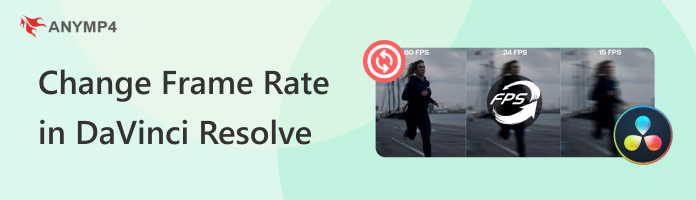
Antes de continuar con nuestras guías, analicemos qué son las velocidades de fotogramas y su importancia en la edición de vídeo. En primer lugar, el factor más importante que afectan los ajustes de velocidad de fotogramas es la fluidez del vídeo, junto con efectos más avanzados como el desenfoque de movimiento. Generalmente, una velocidad de fotogramas más alta produce un vídeo con una imagen más fluida.
Dado que la velocidad de fotogramas equivale a la cantidad de fotogramas por segundo (FPS), un vídeo de 60 FPS tendrá 60 fotogramas por segundo, y lo mismo ocurre con otros valores comunes de FPS, como 50 FPS, 30 FPS y 24 FPS. Para un ejemplo visual preciso de cómo funcionan los FPS, las películas y series suelen grabarse a 24 FPS, mientras que los videojuegos operan en un rango de 30 FPS a 60 FPS.
Con esto en mente, procedamos ahora a las guías sobre cómo ajustar FPS en DaVinci Resolve, que cubren las diferentes opciones de ajuste de FPS dentro del programa, incluida la velocidad de cuadros del proyecto, la velocidad de cuadros de la línea de tiempo y la velocidad de cuadros del clip.
Parte 2. Cómo cambiar la velocidad de fotogramas del proyecto en DaVinci Resolve
Comenzaremos esta guía presentando la solución para cambiar la velocidad de cuadros en DaVinci Resolve Antes de crear un proyecto. Dado que el programa ofrece la opción de cambiar la velocidad de fotogramas de los proyectos, configurar los FPS del vídeo antes de iniciarlo es la opción más práctica.
Para aprender cómo hacer esto, siga nuestra guía de tres pasos a continuación.
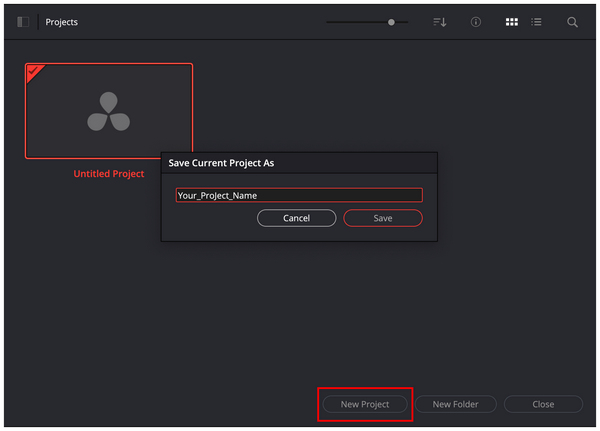
1. Abra DaVinci Resolve y luego cree un nuevo proyecto seleccionando el Proyectos Nuevos .
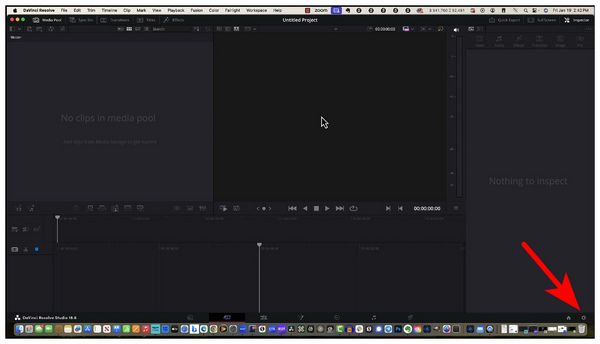
2. Después de abrir el nuevo proyecto, haga clic en Configuración en la sección inferior derecha de la ventana de edición de DaVinci Resolve.
3. En los ajustes que aparecen en pantalla, seleccione la opción Velocidad de cuadros de la línea de tiempo pestaña y elija entre las opciones de velocidad de cuadros disponibles.
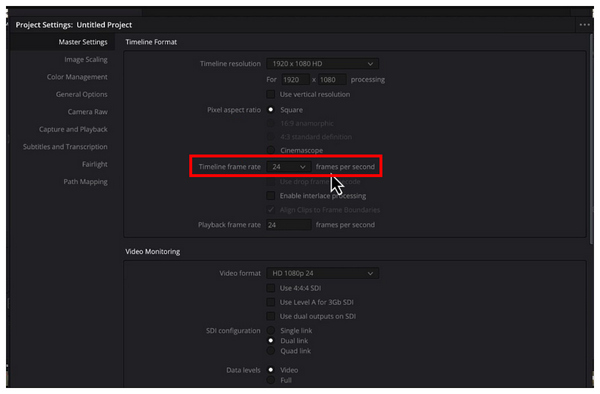
Dado que DaVinci Resolve está diseñado para guardar proyectos anteriores, es posible que las salidas editadas que ya se importaron aún tengan su velocidad de cuadros modificada si se utilizan los pasos anteriores antes de importar el proyecto nuevamente.
Parte 3. Cómo cambiar la velocidad de fotogramas de la línea de tiempo en DaVinci Resolve
Al igual que la velocidad de fotogramas del proyecto, la velocidad de fotogramas de la línea de tiempo también funciona modificando la velocidad de fotogramas de todo el proyecto de edición de vídeo. Sin embargo, modificar la velocidad de fotogramas de la línea de tiempo después de terminar el proyecto es más complicado que configurarla solo.
Necesita crear una nueva línea de tiempo con una plantilla nueva para cambiar la velocidad de fotogramas de toda la línea de tiempo que está editando. Para aprender a ajustar la velocidad de fotogramas de la línea de tiempo, consulte nuestra guía a continuación.
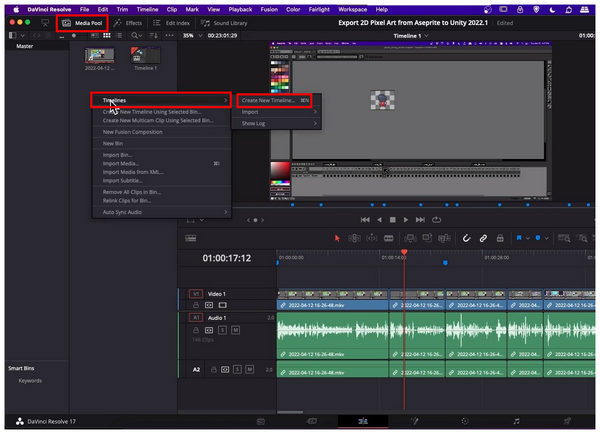
1. En el menú de edición de DaVinci Resolve, haga clic en la pestaña Grupo de medios y luego haga clic derecho sobre ella. Pase el cursor sobre el Líneas de tiempo y luego seleccione Crear nueva línea de tiempo en el menú.
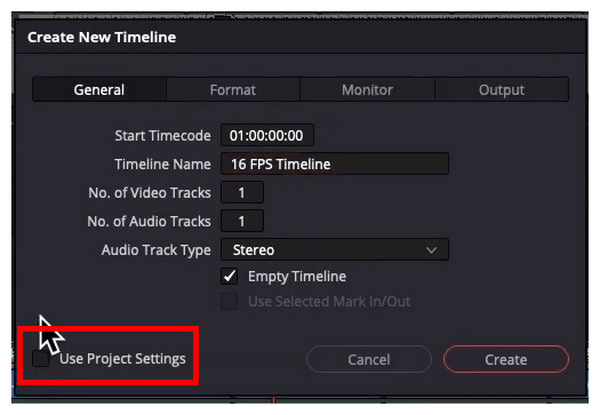
2. En el nuevo menú del creador de líneas de tiempo, desmarque la casilla Usar la configuración del proyecto .
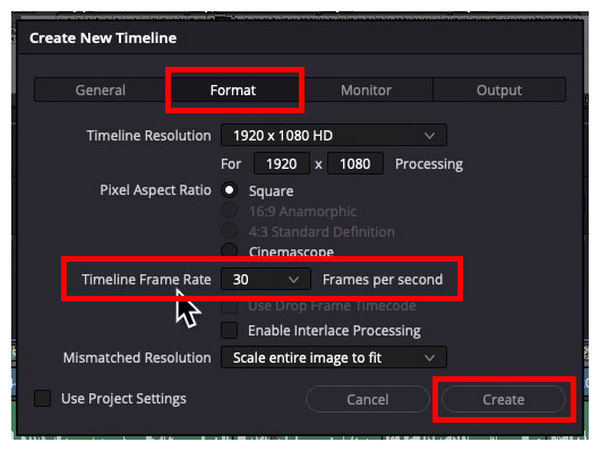
3. Luego, ve a la Formato pestaña y cambiar el Velocidad de cuadros de la línea de tiempoDespués de configurar la velocidad de fotogramas al valor deseado, haga clic en Crear.
4. Una vez creada la nueva línea de tiempo, vaya a la línea de tiempo anterior que esté usando y luego use el atajo Ctrl + A para seleccionar todos los elementos de edición. Presione Ctrl + C para copiar los elementos.
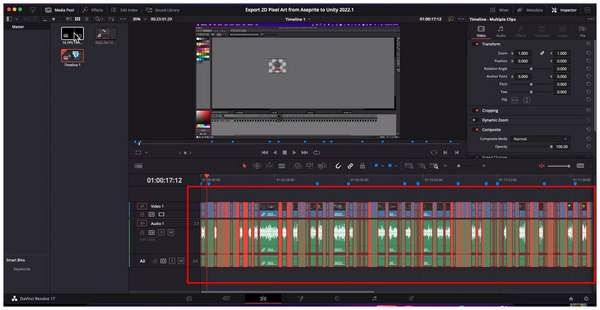
5. Vaya a la nueva línea de tiempo que ha creado y luego presione Ctrl + V para pegar los elementos de la antigua línea de tiempo.
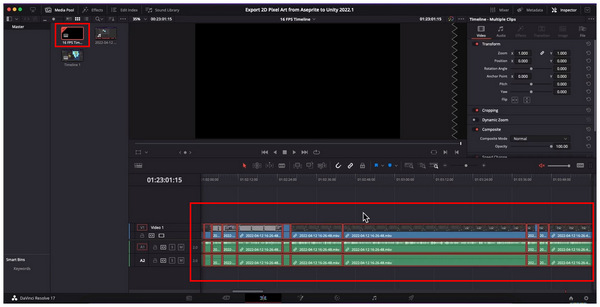
Dado que no es posible cambiar la configuración de la línea de tiempo en un proyecto con muchos recursos, crear una nueva línea de tiempo es la solución más eficiente. Esto se debe a las opciones de edición avanzadas del programa, como Fotogramas congelados de DaVinci Resolve y configuraciones de efectos visuales avanzados.
Parte 4. Cómo cambiar la velocidad de fotogramas de un clip en DaVinci Resolve
Finalmente, cambiar la velocidad de fotogramas de un solo clip será la última opción en esta guía, ya que es el escenario más improbable que puede ocurrir durante el proceso de edición. Esto se debe a que es más práctico cambiar la velocidad de fotogramas de los proyectos en bloque en el... Editor de vídeo DaVInci Resolve línea de tiempo
A pesar de ello, aprender a cambiar la velocidad de fotogramas de clips específicos sigue siendo importante. Por ello, el siguiente tutorial de tres pasos te guiará en este proceso.
1. Seleccione los clips individuales o múltiples cuya velocidad de cuadros desea ajustar en su línea de tiempo de edición.
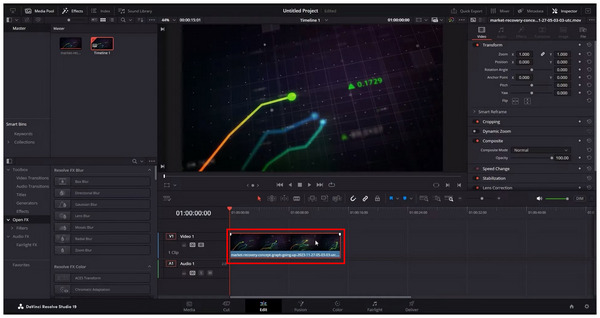
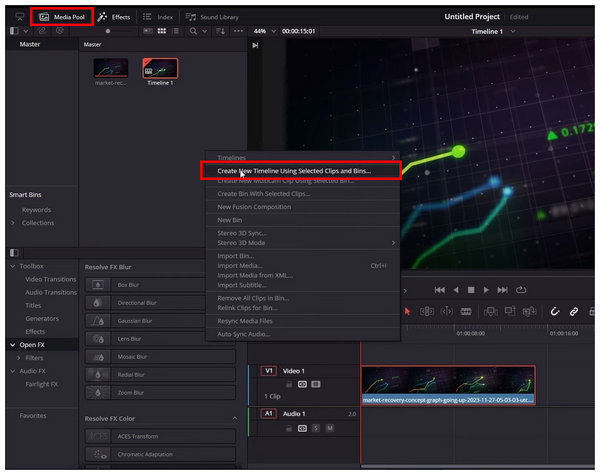
2. Una vez seleccionado el clip que desea cambiar, vaya a la Grupo de medios y haga clic derecho sobre él. Seleccione el Crear una nueva línea de tiempo usando el clip y los contenedores seleccionados .
3. En el menú Crear línea de tiempo, desmarque Usar la configuración del proyecto y haga clic en Formato. Luego, cambie el Velocidad de cuadros de la línea de tiempo a su valor deseado.
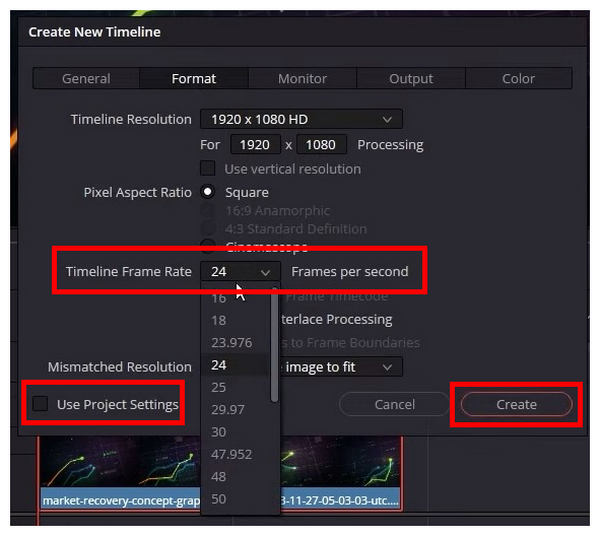
Después de crear la nueva línea de tiempo, los videoclips que haya seleccionado se importarán automáticamente a la línea de tiempo personalizada que haya creado.
Parte 5. Problemas comunes de velocidad de fotogramas y solución de problemas
La velocidad de fotogramas de la línea de tiempo aparece en gris
La velocidad de fotogramas de la línea de tiempo en la configuración del proyecto solo se puede editar durante la configuración inicial. Si intenta cambiar este valor después de añadir elementos de edición, no podrá modificarla. Debe crear una nueva línea de tiempo para ajustar la velocidad de fotogramas de un proyecto de edición con numerosos elementos.
Reproducción entrecortada y caídas de velocidad de fotogramas
La reproducción puede entrecortarse si su trabajo de edición implica muchos efectos exigentes. Estos indicadores de rendimiento suelen indicar que su hardware podría no ser suficiente para procesar el contenido que está editando.
Problemas de sincronización de audio
Los problemas de sincronización de audio son uno de los errores más comunes al ajustar la velocidad de fotogramas. Para solucionarlo, puedes usar la opción "Extensión de tiempo" o la opción más sencilla "Cambiar velocidad del clip", aunque esta última es menos precisa.
Parte 6. La mejor alternativa a DaVinci Resolve para cambiar la velocidad de fotogramas de un vídeo
Dado que DaVinci Resolve es un programa de edición de video avanzado, cambiar la velocidad de fotogramas puede ser complicado para editores principiantes. En ese caso, es más recomendable usar una opción de velocidad de fotogramas automatizada. AnyMP4 Video Converter Ultimate es exactamente eso.
Con la función MV Editor del programa, se pueden convertir vídeos a diversas velocidades de fotogramas, incluyendo las habituales 24 FPS, 30 FPS y 60 FPS, así como opciones menos convencionales, con solo unos clics. Además, la compatibilidad con resoluciones del programa es excelente, ya que puede procesar vídeos con una calidad de hasta 4K u 8K manteniendo velocidades de conversión eficientes.
Por último, la herramienta también ofrece funciones más avanzadas para los usuarios, incluidos ajustes de video, compresión de archivos, edición de video funcional e incluso opciones de mejora de video impulsadas por IA.
Con todas estas características adicionales fuera del camino, ahora procedamos al tutorial sobre cómo utilizar AnyMP4 Video Converter Ultimate para ajustar las velocidades de cuadros de los videos editados en él.
Recomendamos descargar primero el programa para una experiencia más fluida siguiendo la guía.
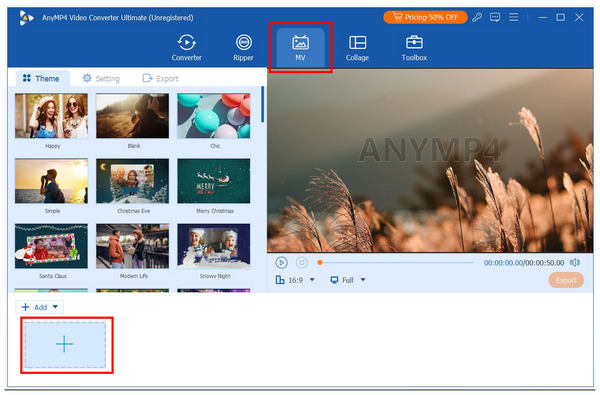
1. Abra AnyMP4 Video Converter Ultimate y vaya a la Editor de vídeos musicales pestaña. Luego, seleccione el Agregar fotos o archivos icono para subir el video que desea editar.
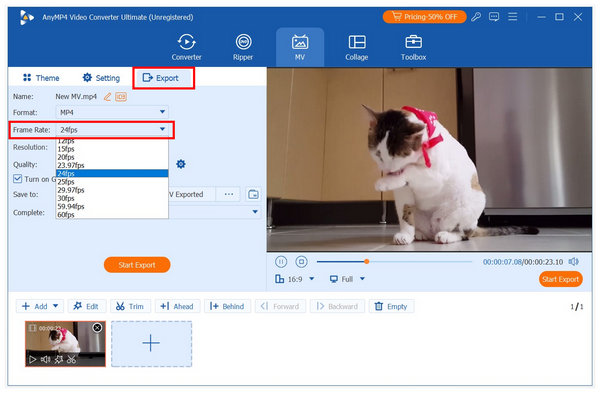
2. Después de importar el video que desea editar, navegue hasta el Ajustes de exportación y seleccione el Cuadros por segundo Opción. Luego, elija el valor de velocidad de fotogramas que desea utilizar.
3. Una vez que se haya establecido la velocidad de cuadros seleccionada, simplemente haga clic en Iniciar exportación para comenzar a guardar el video con la velocidad de cuadros ajustada en su computadora.
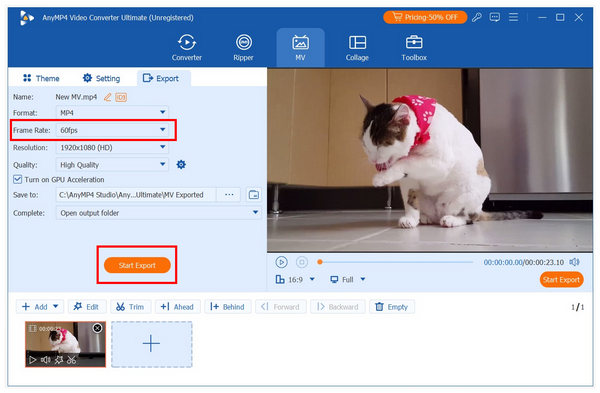
Tras la exportación, AnyMP4 Video Converter Ultimate te redirigirá automáticamente a la ubicación del vídeo editado. Podrás ver el clip al instante con la velocidad de fotogramas ajustada.
Conclusión
Ahora que le hemos proporcionado múltiples opciones para cambiar la velocidad de fotogramas en DaVinci Resolve, junto con una alternativa más sencilla que también permite hacerlo, esperamos que este artículo le haya ayudado a aprender a usar el programa avanzado de edición de video de DaVinci Resolve. Sin embargo, si prefiere una opción alternativa, considere AnyMP4 Video Converter Ultimate.




 Agregue sus comentarios para unirse a la discusión aquí
