Cómo restaurar la barra de juegos de Xbox que no graba video ni audio
La Barra de Juegos de Xbox es una herramienta de grabación integrada en Windows, diseñada específicamente para jugadores. Con solo presionar la tecla Windows + G, los jugadores pueden supervisar y controlar la configuración de sus juegos. Sin embargo, no todos los usuarios tienen una experiencia positiva con la Barra de Juegos de Xbox. Hay casos en los que... La barra de juegos de Xbox no graba Actividades en pantalla. Esta publicación abordará las razones y posibles soluciones para resolver el problema. Esto te permitirá comprender ideas y posibles soluciones, y volver a grabar partidas.
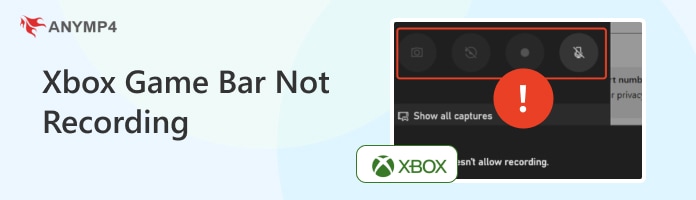
Parte 1. Botón grabado que falta en la barra de juegos de Windows 10
La ausencia del botón de grabación en la Barra de Juegos de Windows 10 puede ser molesta si quieres capturar actividades de la pantalla. Esto se debe a que la función de grabación de la Barra de Juegos de Xbox tiene requisitos específicos del sistema y de las aplicaciones. Normalmente, solo graba las aplicaciones y los juegos que Windows identifica como ventanas activas.
1. Presione las teclas Windows + I para abrir la Configuración en su Windows 10. Una vez allí, proceda a la Sector del juego sección, que administra la Barra de Juego, Capturas y Modo de Juego.
2. Seleccione el elemento Barra de juego y activa el primer botón. Así podrás usar la Barra de Juego para grabar vídeos de partidas, chatear con amigos y recibir invitaciones.
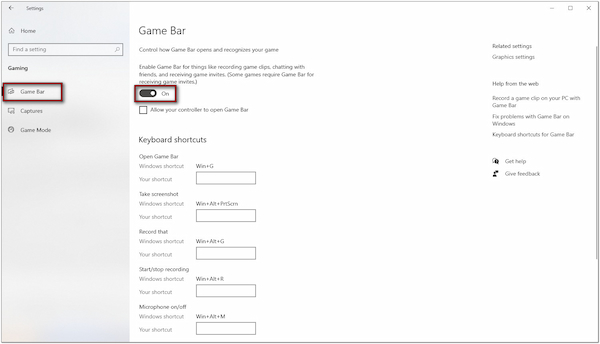
3. Después de activar la Barra de Juego, presiona las teclas Windows + G para comprobar que funciona. Si este atajo no funciona, prueba la combinación de teclas Windows + Alt + R. Este atajo grabará los últimos 30 segundos de tu partida por defecto.
Así es como se hace usar la barra de juegos de Xbox Si no se pulsa el botón de grabación, considere personalizarlo si los atajos predeterminados no funcionan o entran en conflicto con otras aplicaciones. Vaya a la Barra de juegos en Ajustes y configure sus atajos de teclado preferidos.
Parte 2. La barra de juegos de Xbox no graba mi voz ni la de mis amigos en el chat grupal
¿Por qué la Barra de Juegos de Xbox no graba mi voz ni la de mis amigos? Puede haber varias razones por las que no pudiste usar tu voz en el chat grupal. Lo más probable es que se deba a problemas con la configuración de audio, falta de permisos o configuración de hardware. Por defecto, la Barra de Juegos graba el audio del juego y el sonido del sistema. Sin embargo, es posible que no incluya el micrófono ni el chat grupal a menos que esté configurado correctamente.
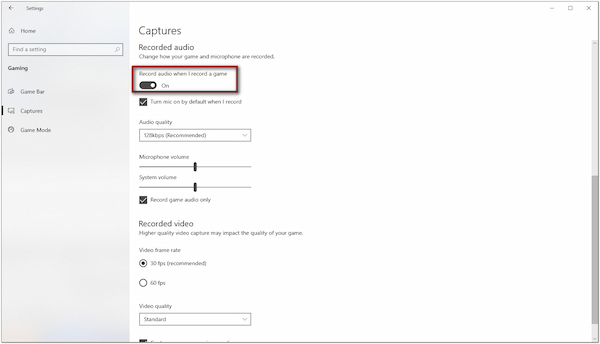
1. En Configuración, ve a la sección Juegos y selecciona la opción Capturas. Accede a la sección Grabar audio y activa la... Grabar audio cuando grabo un juego activado. Marca la opción Activar el micrófono de forma predeterminada al grabar para incluir tu voz.
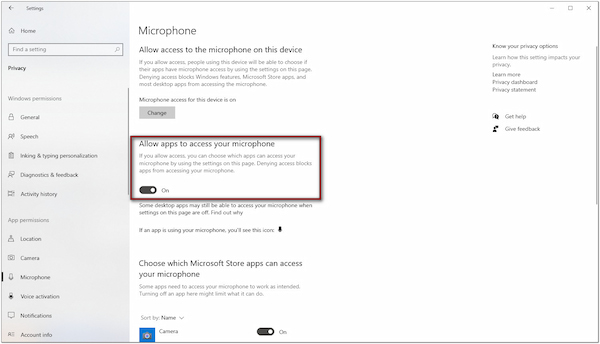
2. Luego, regresa a la página de inicio de Configuración y selecciona Privacidad. Selecciona la opción Micrófono y asegúrate de que Permitir que las aplicaciones accedan a tu micrófono está activadoAdemás, comprueba si la opción de la barra de juegos de Xbox está activada en la lista de aplicaciones.
3. Presiona las teclas Windows + G para abrir la Barra de juegos de Xbox. En la superposición del menú de widgets, haz clic en el botón Altavoz para asegurarte de grabar audio. Muévete a Voz Pestaña y especifique la entrada o salida del dispositivo de audio. Puede ser un micrófono, un altavoz o unos auriculares.
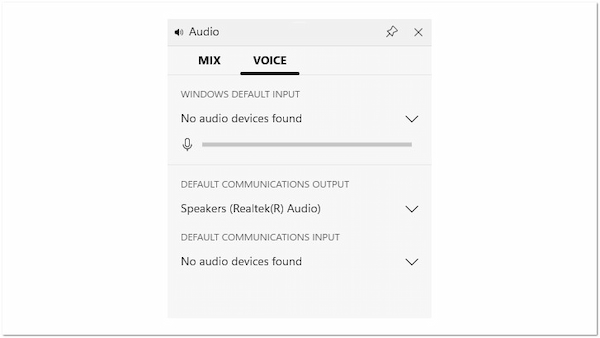
Después de configurar todo, tus amigos deben dar permiso para que sus voces se incluyan en las grabaciones. En la app de Xbox o en su consola, deben ir a la configuración del chat grupal. Deben activar la opción "Incluir mi audio en grabaciones o transmisiones".
Nota: Una vez configuradas todas las opciones, cierra la Barra de juegos de Xbox. A continuación, reinicia el ordenador para asegurarte de que los cambios surtan efecto. Esto puede solucionar el problema de que la Barra de juegos de Xbox no grabe tu voz ni la de tus amigos en el chat grupal.
Parte 3. La barra de juegos de Windows capta mucho ruido de fondo
La Barra de Juegos de Windows a veces capta mucho ruido de fondo. Esto se debe a una configuración incorrecta del micrófono, la falta de cancelación de ruido y factores ambientales. Como resultado, las grabaciones o los chats de voz acumulan demasiado ruido de fondo. Afortunadamente, puedes ajustar la configuración para minimizar el ruido de fondo.
1. Acceda a la Configuración de su sistema Windows y navegue a la sección Sistema. Seleccione la opción Sonido y desplácese hacia abajo hasta... Entrada Sección. Seleccione el micrófono activo y ajuste el volumen de entrada a un nivel más bajo. Esto reduce la sensibilidad del micrófono al ruido de fondo mientras captura su voz.
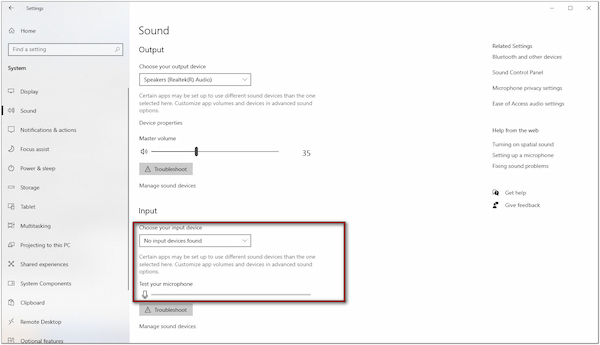
2. Vaya a la sección Opciones de sonido avanzadas y ajuste las Volumen principalAl hacerlo, podrás cambiar todos los sonidos, incluido el volumen de aplicaciones específicas. También puedes usar auriculares con micrófono con cancelación de ruido para reducir los sonidos no deseados.
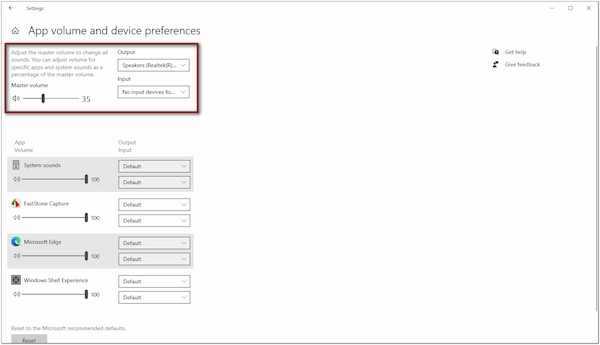
Nota: Ajustar esta configuración puede reducir el ruido de fondo que capta la Barra de Juego de Windows. Sin embargo, esto no siempre funciona, ya que depende del entorno de grabación.
Parte 4. La barra de juegos de Xbox no se abre
Ahora que conocemos algunas técnicas de solución de problemas, pasemos a la parte crucial. A veces, la Barra de Juego de Windows puede no abrirse. Esta sección ha recopilado una lista de soluciones comunes para solucionar este problema.
• La Barra de Juegos está activada por defecto. Sin embargo, a veces puede desactivarse debido a las actualizaciones de Windows o la configuración de fondo. Por lo tanto, siempre es recomendable revisarla.
• Verifique y configure los controles del registro para activar la Barra de juegos. Además, el registro de Windows se encarga de la configuración administrativa y avanzada.
Una versión desactualizada de la Barra de Juegos de Xbox puede provocar cambios internos en la configuración. Por suerte, puedes restablecer la aplicación a su configuración predeterminada.
Después de aplicar estas posibles soluciones, prueba a usar la Barra de Juego para ver si se abre. Consulta aquí guías detalladas sobre... Cómo grabar partidas de Xbox 360.
Parte 5. La mejor alternativa a la barra de juegos de Xbox
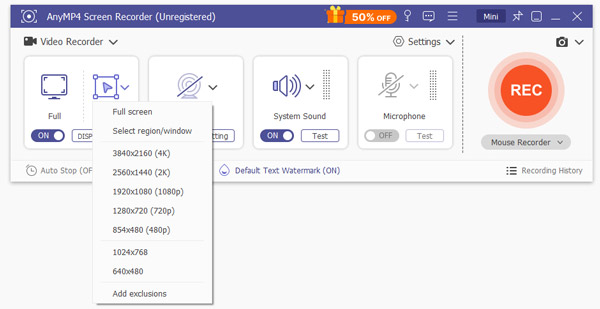
Si se aplican todas las soluciones anteriores y la barra de juegos de Xbox no graba, cambie a una alternativa más confiable. Grabadora de pantalla AnyMP4 Es un software de grabación de pantalla completo, disponible para sistemas Windows y Mac. Admite una sola ventana de juego, lo que garantiza una grabación enfocada únicamente en la partida. Algunos juegos que puedes grabar son Roblox, League of Legends, DOTA y más.
Además, ofrece grabaciones de alta calidad con una resolución de hasta 4K a 120 fps. Lo mejor de todo es que AnyMP4 Screen Recorder captura el juego en segundo plano. Esto te garantiza que no te molesten mientras te concentras en el juego. Además, admite la grabación simultánea de múltiples entradas, como el sonido del sistema, el micrófono y la cámara web. Además, no tiene límite de tiempo de grabación, lo que te permite grabar toda tu sesión de juego.
Conclusión
La Barra de Juegos de Xbox es una herramienta excelente para jugadores. Ofrece funciones como grabación de partidas, monitorización y chat grupal. Sin embargo, como ya se mencionó, a veces la Barra de Juegos de Xbox no graba. Hemos explorado varias razones y soluciones para ayudarte a superar estos problemas y optimizar la Barra de Juegos para que funcione a la perfección. Si la Barra de Juegos de Xbox sigue sin cumplir tus expectativas, cambiar a AnyMP4 Screen Recorder es una gran solución. Te permite grabar ventanas de juego específicas con una resolución de hasta 4K a 120 fps. Además, puedes capturar partidas en segundo plano mientras incluyes las entradas de audio, cámara web y micrófono.


 Agregue sus comentarios para unirse a la discusión aquí
