
La impresión de imágenes es importante para que los eventos y reuniones sociales resulten más atractivos y acogedores para los asistentes. Además, estos banners también brindan claridad para que las personas invitadas entiendan fácilmente cuál es el evento que se está celebrando. Teniendo esto en cuenta, los puntos por pulgada o DPI de una imagen son importantes para los carteles impresos, ya que tienen un papel importante; Además, los materiales impresos de baja calidad pueden transmitir el mensaje opuesto al que debían transmitir. En este artículo, aprenderemos varias formas de aprender. cómo cambiar DPI de una imagen para hacer un banner que sea de alta calidad y atractivo para cualquier tipo de evento social. Lea el artículo a continuación para obtener más información sobre este tema.
Antes de continuar con nuestro tema principal, primero definamos qué son exactamente los puntos por pulgada (DPI) de una imagen y cuál es su diferencia en comparación con los píxeles. Para empezar, DPI es un tipo de configuración de impresión que define la cantidad de puntos que se aplicarán en una sola pulgada del material en el que se imprimirá. Por otro lado, los píxeles son puntos digitales que también definen la calidad de una fotografía digital. En cierto modo, las dos medidas son similares excepto por la plataforma donde se utilizarán. DPI es para impresión física y píxeles para imágenes digitales.
Si cambia el DPI de un archivo de imagen, su calidad de impresión se verá afectada según su configuración de ajuste. Por eso, las imágenes que se utilizarán para pancartas, folletos, lonas, ropa y equipos de comedor impresos deben tener un DPI alto para garantizar que se conserve la calidad de la imagen. 300 ppp es el umbral seguro que la mayoría de los diseñadores y fotógrafos utilizan como estándar.
DPI es diferente de PPI y obtenga más información sobre cómo cambiar los píxeles de la imagen aquí.
Comenzaremos esta sección del artículo presentando el software de edición de fotografías más famoso para plataformas Windows y macOS con Adobe Photoshop, la herramienta de edición pionera creada para imágenes disponible en Adobe Creative Suite.
Dado que esta herramienta está diseñada principalmente para la edición de fotografías y se considera el software estándar de los diseñadores, sus desarrolladores simplificaron el cambio de DPI de la imagen en esta herramienta. Como característica adicional de conveniencia, el DPI también se puede ajustar junto con el tamaño de la foto que se está editando.
Para aprender cómo cambiar el DPI de una imagen usando Photoshop, a continuación se presentará una guía rápida de tres pasos:
1. Abra Adobe Photoshop y agregue el archivo en el que desea ajustar el DPI de la imagen.
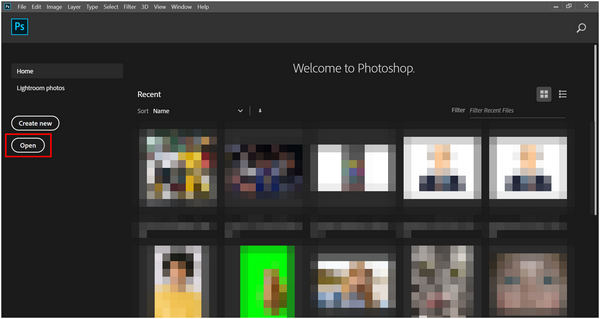
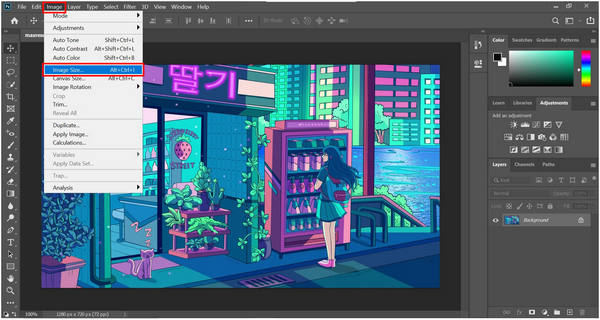
2. Después de agregar el archivo, seleccione el Imagen pestaña y luego haga clic en Tamaño de la imagen.
3. En el editor de tamaño de imagen, seleccione Resolución y cambiar su valor dependiendo de dónde se utilizará la imagen. Hacer clic OK para confirmar su configuración.
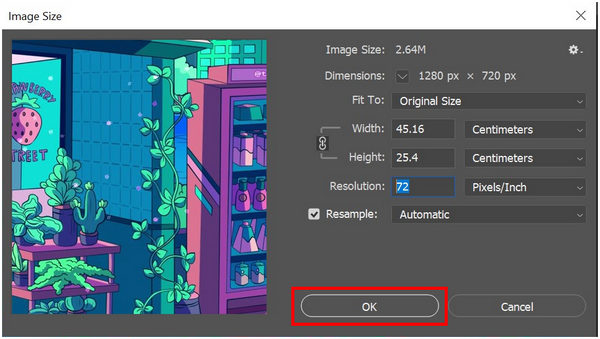
Al utilizar el editor de tamaño de imagen de Photoshop, ahora puedes cambiar el DPI de la imagen que estás editando y ajustar su tamaño y resolución de una sola vez. Además, cambiar el DPI de los archivos de imagen en esta herramienta de edición es relativamente fácil en comparación con otras funciones también disponibles en Photoshop.
La siguiente opción para cambiar DPI que presentaremos es la herramienta DPI Converter de Clideo, una herramienta en línea que puede cambiar DPI inmediatamente después de cargar el archivo que necesita editarse. Dado que es un servicio en línea, no es necesario instalar Clideo, lo que puede ahorrar mucho tiempo para el cambio rápido de DPI. Sin embargo, su naturaleza en línea también limita su conveniencia, ya que solo se puede acceder a la herramienta con una conexión estable.
Para aprender a utilizar el convertidor Clideo DPI, lea nuestra guía rápida a continuación:
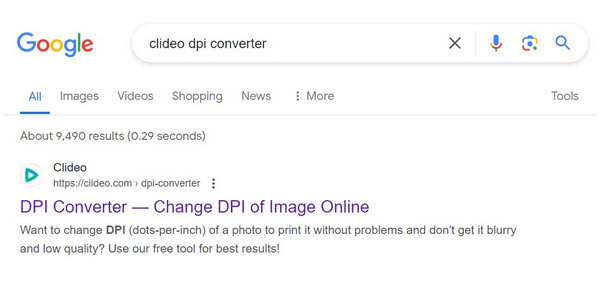
1. Busque Clideo DPI Converter en su navegador.
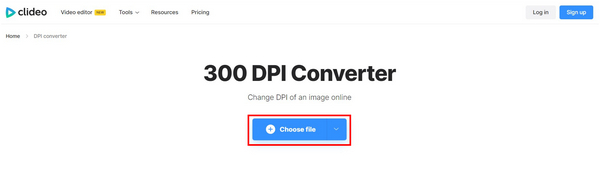
2. En la interfaz principal del sitio, haga clic en Elija El Archivo para agregar la imagen que desea convertir.
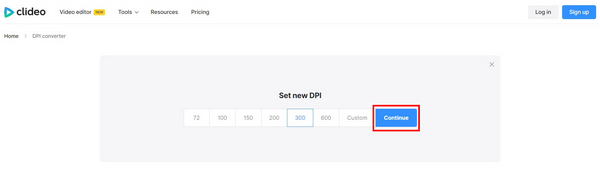
3. Establezca el DPI que desea aplicar. Luego, haga clic en Continuar para comenzar el proceso de conversión.
4. En la siguiente ventana, haga clic en Descargar para guardar la imagen editada nuevamente en su computadora.
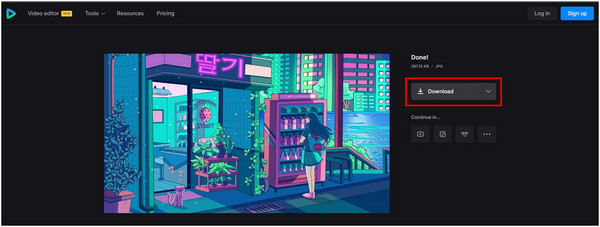
Clideo es una de las herramientas de edición multimedia más confiables del mercado en línea. Por eso, su convertidor DPI también es bien recibido y cuenta con la confianza de sus consumidores leales. Sin embargo, su proceso es un poco más lento que el de otros servicios.
Nos quedaremos con las herramientas en línea para la tercera opción en esta sección con Pi7 Image Tool, una opción más sencilla que Clideo ya que este sitio está diseñado exclusivamente para procesar archivos de imágenes. Esta es también la razón por la que puede cambiar el DPI de la imagen de manera más rápida y eficiente, a diferencia de Clideo, donde el proceso de conversión demora casi un minuto.
Siga nuestra guía a continuación para aprender a utilizar la herramienta de imagen Pi7 como un convertidor de DPI de imagen:
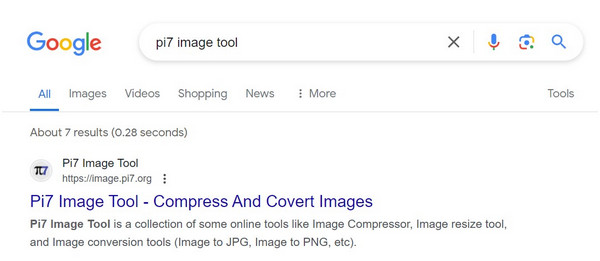
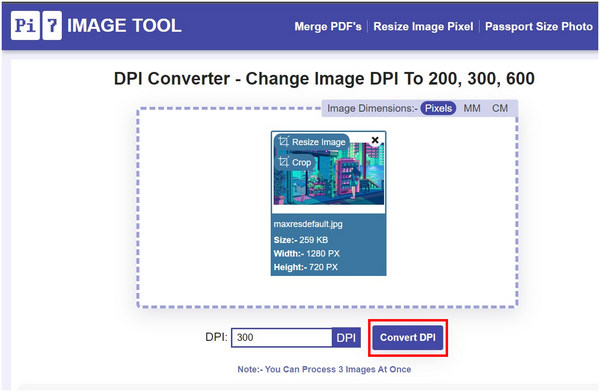
1. Busque la herramienta de imagen Pi7.
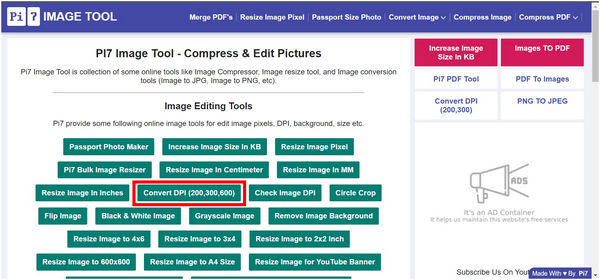
2. En el sitio de Pi7, seleccione el Convertir ppp .
3. A continuación, haga clic en Seleccionar imagen o arrastre la foto cuyo DPI desea cambiar al cuadro desplegable.
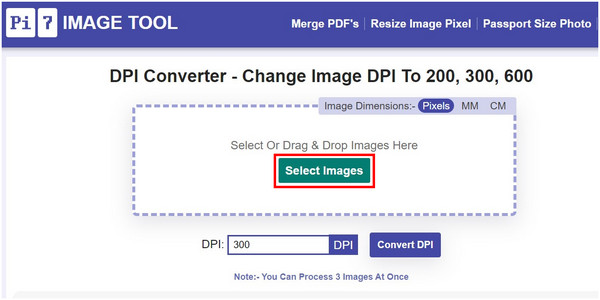
4. Puede cambiar el valor de DPI en la pestaña designada si desea una calidad superior a la estándar 300. De lo contrario, haga clic en Convertir ppp para comenzar el proceso
5. Simplemente haga clic en Descargar para guardar la imagen con DPI ajustado nuevamente en su computadora.
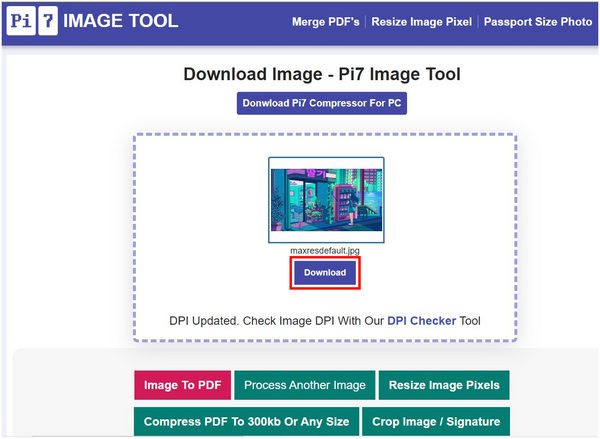
Pi7 puede tener más pasos en comparación con Clideo, sin embargo, es más fácil de usar ya que puede procesar imágenes de manera mucho más eficiente. Esto supera con creces los pasos adicionales necesarios para utilizar esta herramienta.
Para saber si es necesario cambiar el DPI de su imagen, el primer paso es saber cómo saber el DPI de una imagen, ya que verificará la necesidad de un cambio de DPI. Afortunadamente, este proceso no requiere herramientas de terceros ya que el DPI de una imagen se puede ver en las propiedades del archivo.
Para saber cómo comprobar el valor de DPI de su imagen, consulte nuestra guía a continuación:
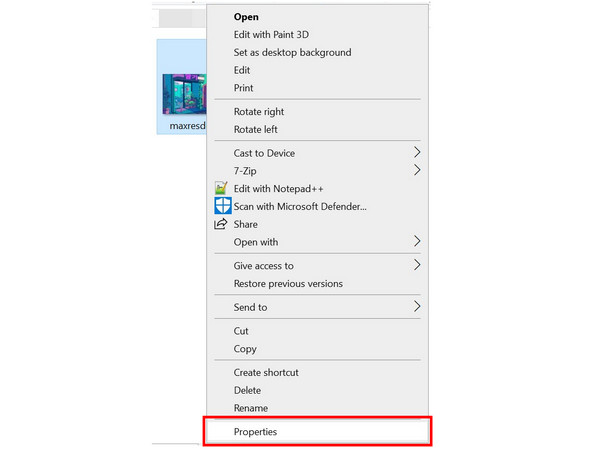
1. Localice la imagen que desea verificar y haga clic derecho sobre ella. Seleccionar Propiedades en la lista.
2. En la ventana de propiedades, seleccione Detalles.
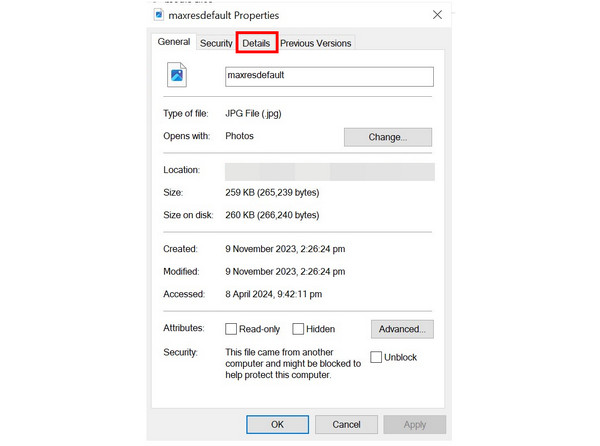
3. En Detalles, desplácese hacia abajo y busque el valor de DPI denominado resolución horizontal y vertical.
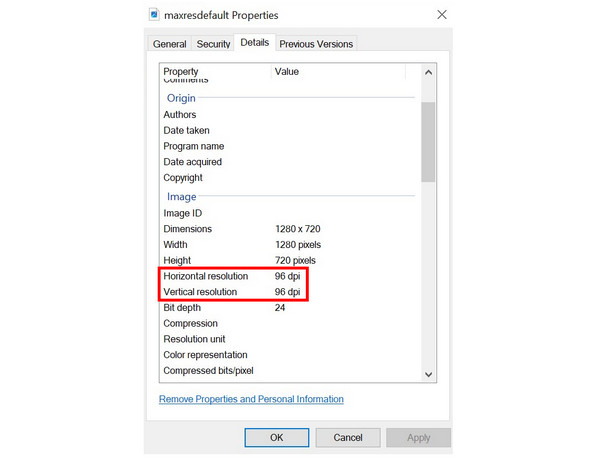
Ahora que sabe cómo determinar el DPI de una imagen, desarrollar el hábito de comprobarlo primero antes de imprimir una imagen es una buena rutina de control de calidad. Al asegurarse de que el DPI de su imagen siga al menos el estándar de 300 DPI, puede asegurarse de que la calidad visual de las imágenes impresas sea alta.
Ahora que hemos discutido el concepto de DPI de imagen, podemos decir que este elemento es un poco complicado para algo cuyo trabajo principal es mejorar la calidad de la imagen. Por eso, buscar una alternativa para aumentar la calidad de la imagen sin cambiar DPI es una opción sólida para los usuarios que no quieren complicar demasiado las cosas. Con eso en mente, AnyMP4 Image Upscaler en línea está hecho para estos usuarios.
Como sugiere su nombre, esta herramienta en línea está diseñada para mejorar la calidad de las imágenes ampliándolas directamente en la resolución. Esto significa que la resolución de la imagen en sí se ampliará para mejorar la textura, los detalles y la calidad general de la foto. Como resultado de una resolución más alta, la calidad impresa de las imágenes mejoradas con esta herramienta será de primera categoría e incluso puede competir con los archivos producidos con un alto DPI por los editores de fotografías tradicionales.
Además de la mejora de imágenes de alta calidad, AnyMP4 Image Upscaler Online también es ideal para estos usos:
Para aprender a utilizar AnyMP4 Image Upscaler Online para mejorar imágenes sin ajustar DPI, a continuación se proporciona una guía completa:
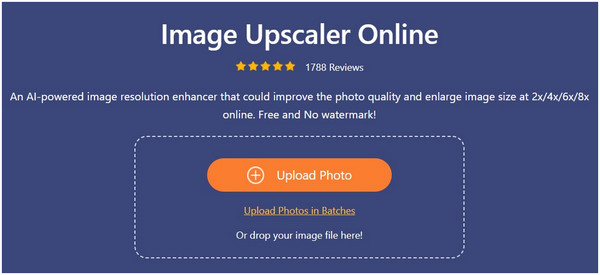
1. On Sitio web de AnyMP4 Image Upscaler Online, haga clic en el botón Botón de carga o arrastre y suelte la imagen que desea editar en el cuadro de carga.
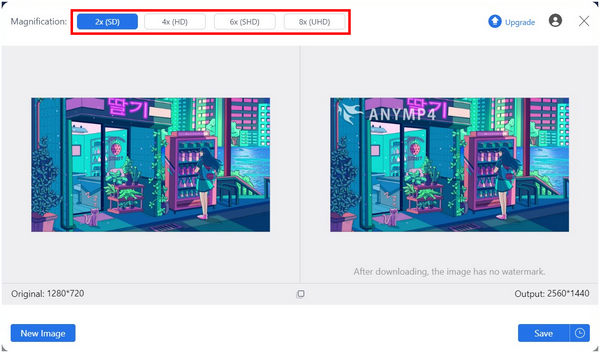
2. Con la imagen ahora agregada, seleccione el modo de ampliación que desea usar. Puedes elegir entre 2× (SD), 4× (HD), 6× (SHD) y 8× (UHD).
3. Después de elegir el valor de ampliación, simplemente haga clic en Guardar para descargar la imagen ahora mejorada en su computadora.
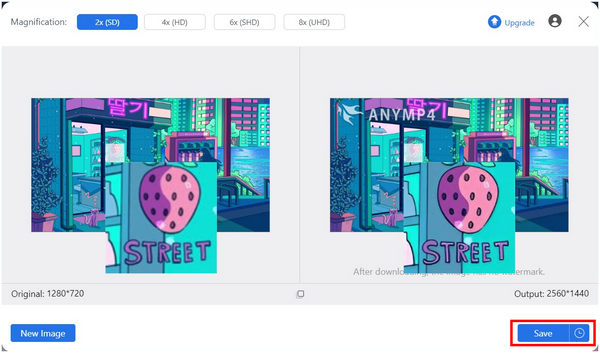
Si sigue estos tres sencillos pasos, ahora puede evitar los complicados ajustes de DPI si desea garantizar la calidad de las imágenes impresas. Esta opción también es completamente gratuita, lo que la convierte en una opción práctica para todos los diseñadores. Por eso, AnyMP4 Image Upscaler Online puede describirse como una mejor opción en lugar de ser una alternativa secundaria.
¿300 DPI son excesivos?
No, no es. 300 DPI se considera estándar de alta calidad. Esto la convierte en una buena opción para la impresión de alta calidad.
¿72 DPI son mejores que 300 DPI?
No, no es. 72 DPI es peor que 300 DPI. 300 DPI es la configuración mínima para una impresión de alta calidad.
¿El DPI afecta la calidad de la imagen digital?
Sí, lo hace. Un DPI más alto también afecta la calidad de su imagen. Esto es válido tanto para los digitales como para los impresos.
¿Es difícil convertir una imagen a 300 DPI?
Sí, lo es. Necesita conocer la herramienta adecuada para convertir imágenes a 300 DPI. Una alternativa más sencilla es mejorar la escala de las imágenes utilizando AnyMP4 Image Upscaler Online.
¿Debo comprobar el DPI de mis imágenes antes de imprimirlas?
Si deberías. DPI afecta en gran medida la calidad de las imágenes impresas. Asegúrese de que siempre sea de alta calidad.
Aprender a cambiar el DPI de una imagen requiere mucho trabajo si solo deseas mejorar la calidad de tus imágenes. Afortunadamente, existen alternativas disponibles en línea que son mucho más sencillas y fáciles de usar. El mejor de ellos es AnyMP4 Image Upscaler Online. Teniendo esto en cuenta, es una opción inteligente considerar esta herramienta como una opción si desea evitar las complejidades de los ajustes de DPI.
Comparta este artículo en línea para ayudar a otras personas a aprender cómo cambiar el DPI de una imagen.
¿Qué opinas de este post?
Excelente
Clasificación: 4.9 / 5 (basado en las calificaciones de 345)
 Publicado por Angélica Liwanag a Editar foto
Más lecturas
 Las 5 mejores herramientas AI Photo Upscaler para mejorar la calidad de la imagen
Mejorar la calidad de sus imágenes es la mejor manera de mejorar sus fotos. Descubre cómo corregir la mala calidad de imagen siguiendo los pasos de las herramientas.
 Las 3 mejores herramientas de retoque de imágenes con IA para mejorar fotos antiguas
Restaurar tus fotos antiguas es algo posible en estos días. Mejora esas viejas fotos tuyas para conservar recuerdos. Descubre estos sencillos pasos.
 Qué es y cómo usarlo en la edición de fotos
¿Qué es el ruido de imagen? ¿Cómo quitar el ruido de una imagen? ¿Puedo agregar ruido de imagen? Obtenga la información completa sobre el ruido de la imagen aquí.
 Cómo desenfocar imágenes con las 4 mejores herramientas de claridad fotográfica
El desenfoque de imágenes es la forma de hacer que las fotos sean más claras. Puede usar las mejores herramientas para desenfocar imágenes en línea y fuera de línea. Conozca sus características y sencillos pasos.
 Agregue sus comentarios para unirse a la discusión aquí
