Cómo añadir música a DaVinci Resolve con dos opciones (2026)
Entre los programas de edición de video modernos, DaVinci Resolve está ganando terreno entre los profesionales multimedia especializados en gráficos. Esto ha sido posible gracias a su carácter gratuito, junto con sus avanzadas funciones de edición de video, especialmente para el trabajo con efectos gráficos. Sin embargo, estas funciones no estarán completas sin un diseño de sonido adecuado. En este caso, este artículo pretende proporcionar una guía detallada sobre... Cómo agregar audio a DaVinci Resolve, utilizando dos opciones disponibles dentro del programa.
Método 1: Agregar rápidamente una pista de audio en DaVinci Resolve (usando la página Editar)
Mejor usado para: Agregar rápidamente una pista de audio durante la edición de video.
Comenzaremos este artículo brindando una guía para la opción más básica en DaVinci Resolve para añadir una pista de audio a un MP4, usando la página Editar. Al igual que en los programas de edición multimedia, la pista Editar en DaVinci Resolve es donde se encuentra la línea de tiempo de edición principal. Al agregar el audio en esta sección, ahora puede editar el audio y el video de su proyecto simultáneamente.
Afortunadamente, agregar tu archivo de audio a la línea de tiempo de edición principal de DaVinci Resolve es fácil. Para aprender a usar esta opción, lee nuestra guía de tres pasos a continuación.
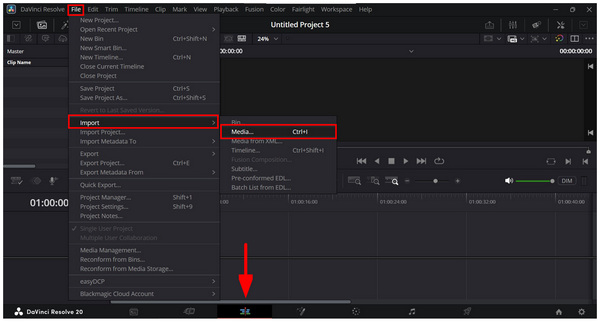
1. Abra DaVinci Resolve y vaya a Editar página. Luego, haga clic en Archivo > Importar > Medios para abrir su administrador de archivos y buscar el archivo de audio que desea agregar.
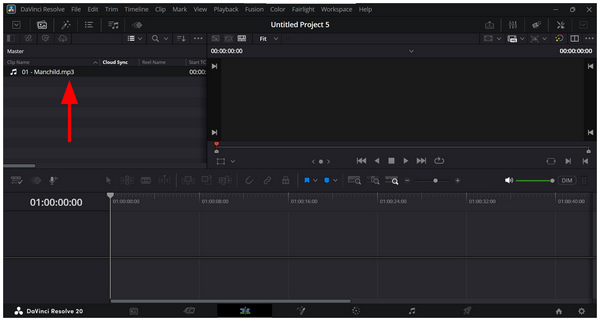
2. Una vez que la pista de audio que desea utilizar se haya agregado a DaVinci Resolve, hacer clic y arrastrar el archivo hasta el Edición de la línea de tiempo.
3. Ahora que la pista de audio se ha agregado a la línea de tiempo de edición, puede usar las herramientas de edición de audio de DaVinci Resolve para continuar editando su proyecto.
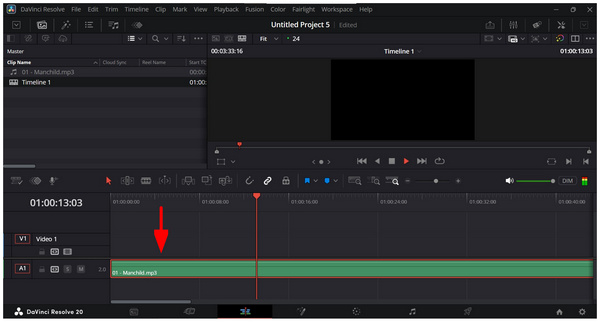
Una vez agregado el archivo de audio a la pestaña Editar de DaVinci Resolve, puede continuar trabajando en su proyecto o comenzar a editar el archivo de audio utilizando las herramientas disponibles en la página Editar.
Para realizar ajustes de audio más avanzados, debe aprender cómo agregar audio en la página Fairlight de DaVinci Resolve, lo cual se destacará en la siguiente sección del artículo.
Método 2: Control detallado para agregar pistas de audio en DaVinci Resolve (usando la página Fairlight)
Mejor usado para: Aplicar ajustes de edición avanzados a la propia pista de audio.
Si desea aplicar trabajos de edición más avanzados en DaVinci Resolve, o desea agregar una segunda pista de audio a su proyecto de edición, debe usar las herramientas más avanzadas. editor de música y audio Opción en el software con la página Fairlight. Con esta opción, obtiene acceso a herramientas de edición más avanzadas, un mezclador de audio de calidad profesional, un ecualizador de audio y funciones avanzadas de cancelación de ruido.
Lamentablemente, las opciones avanzadas de Fairlight pueden resultar abrumadoras para principiantes. Por lo tanto, solo se recomienda usar esta opción si ya tienes experiencia en edición de audio de nivel intermedio a avanzado.
Para aprender cómo importar archivos de audio en esta página de DaVinci Resolve, asegúrese de leer nuestra guía de tres pasos a continuación.
1. Abra DaVinci Resolve y luego vaya a Fairlight Desbobinador hidráulico de alta resistencia:Para bobinas de mayor peso o necesidades de automatización más elevadas, visite ladesbobinador hidráulico de alta resistencia.
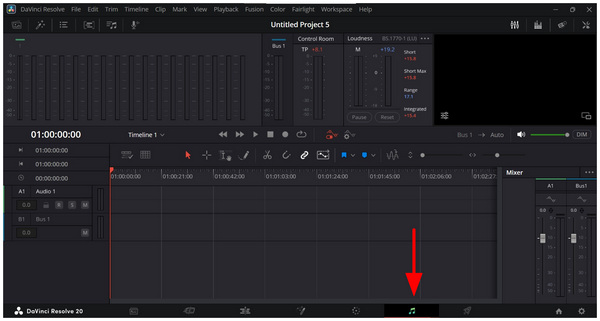
2. Luego, abra su administrador de archivos y hacer clic y arrastrar la pista de audio que desea agregar a DaVinci Resolve.
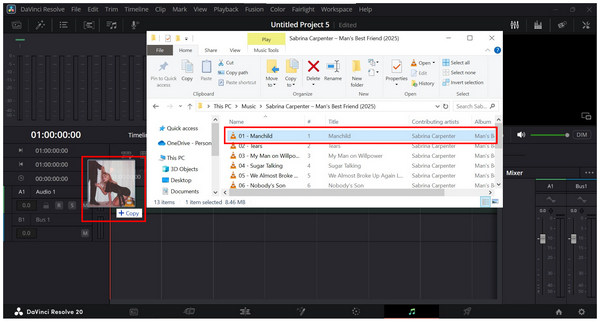
3. Una vez añadido el archivo al programa, puede reproducirlo para previsualizar si el audio funciona correctamente. Después, puede usar las herramientas de edición de audio más avanzadas disponibles en la página de Fairlight.
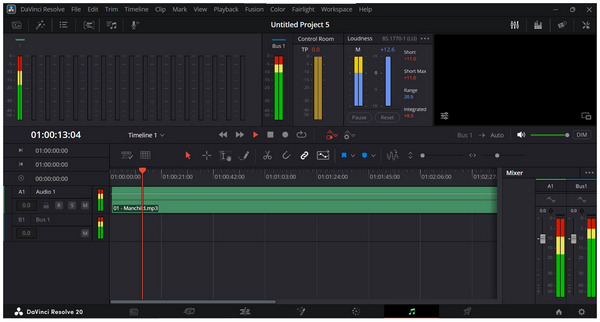
Una vez importado el audio a la pestaña Fairlight, podrá disfrutar editando, mezclando y aplicando efectos de audio al archivo multimedia que ha añadido. Sin embargo, asegúrese de usar solo ajustes con los que esté familiarizado, ya que experimentar con estos efectos puede afectar negativamente al audio.
Parte 3. Consejos para obtener mejores efectos de audio
Utilice pistas separadas para voz, música y efectos
Si ya está familiarizado con la mezcla de audio, es una buena opción separar las pistas de voz, música y efectos. Con esta opción, puede equilibrar su pista de audio para adaptarla al uso previsto en su proyecto.
Normalizar los niveles de volumen
Para mejorar la consistencia, puede usar la normalización del volumen de audio. Esta función le permite establecer un límite para todas las pistas de audio de su programa, garantizando que su volumen máximo sea constante. Incluso puede usarse para complementar la aplicación. reducción de ruido efectos del software.
Agregue fundidos de entrada y de salida para transiciones más suaves
Finalmente, el fundido de entrada y salida de audio también funciona muy bien para mejorar la transición entre las diferentes pistas de audio de tu proyecto. Esto es ideal para vídeos con diferentes temas, ya que permite equilibrar el contenido de audio y vídeo. Incluso puede ser útil si solo estás editando un archivo de audio, ya que el fundido de salida mejora el final del audio.
Parte 4. Alternativa sencilla a DaVinci Resolve para añadir pistas de audio
Aunque añadir una pista de audio en DaVinci Resolve es fácil, la experiencia tradicional de edición de vídeo del programa lo hace menos apto para principiantes. Por lo tanto, usar una alternativa que añada audio directamente a un archivo multimedia es la mejor opción. AnyMP4 Video Converter Ultimate es exactamente eso.
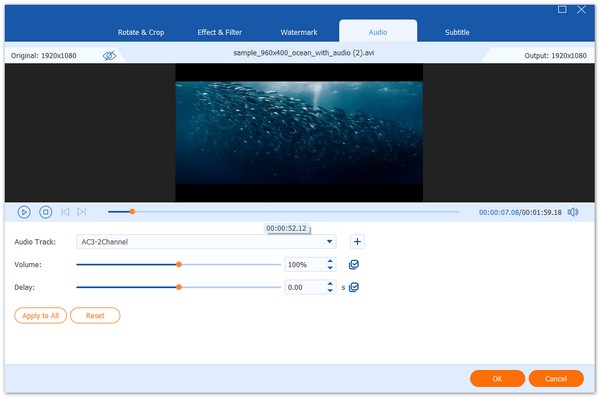
Compatible con ordenadores Windows y macOS, AnyMP4 Video Converter Ultimate incluye una pestaña dedicada a Audio en su ventana de Edición, ideal para principiantes. En esta sección, puedes añadir directamente pistas de audio externas al vídeo que estás editando sin usar las líneas de tiempo de edición tradicionales.
A pesar de no tener una línea de tiempo dedicada, puedes ajustar el volumen del audio añadido y la sincronización con el vídeo mediante ajustes de retardo. Para mayor practicidad, puedes previsualizar estos ajustes al instante en la misma pestaña "Editar".
Para garantizar que su pista de audio funcione correctamente, AnyMP4 Video Converter Ultimate admite una amplia gama de formatos de audio, incluidos MP3, WAV, FLAC, WMA y otros tipos de archivos poco comunes.
Para comprender mejor cómo AnyMP4 Video Converter Ultimate funciona mejor que DaVinci Resolve en términos de facilidad de uso, asegúrese de leer nuestra guía de tres pasos a continuación. No olvide descargarla también para que le resulte más fácil seguir nuestro tutorial.
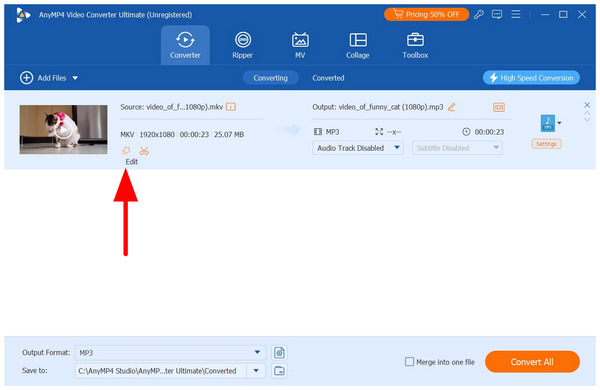
1. Abra AnyMP4 Video Converter Ultimate y seleccione agregar archivos en la pestaña Convertidor para importar el vídeo al que desea agregar una pista de audio.
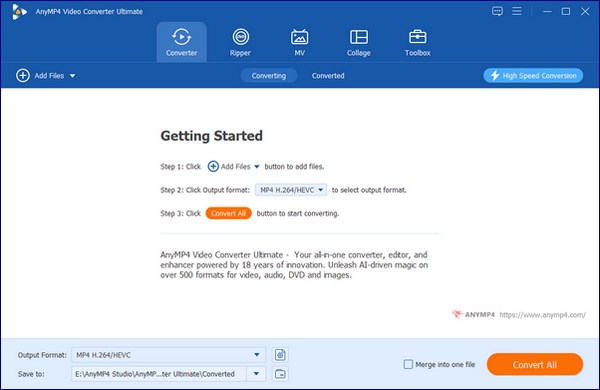
Con el vídeo ahora agregado al programa, haga clic en Editar.
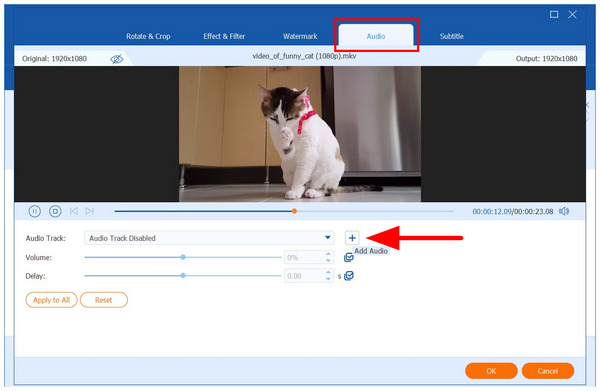
2. En el menú Editar, vaya a Audio sección. Luego haga clic en el Añadir Audio Botón. Luego, navega por tu administrador de archivos para encontrar el archivo de audio que deseas agregar.
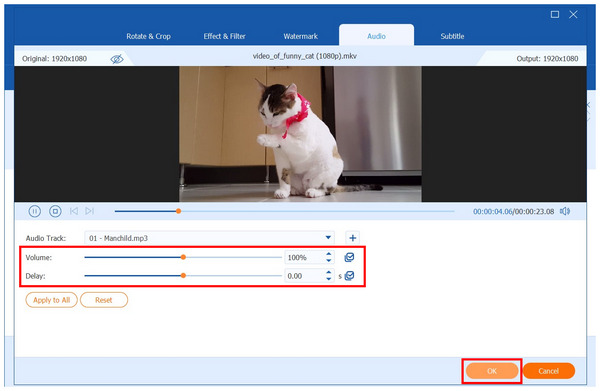
3. Con el audio ahora agregado, puedes controlarlo. Volumen o retraso de audioy según tu gusto. De lo contrario, simplemente haz clic en OK para confirmar el audio añadido.
Siguiendo esta guía de tres pasos, podrá añadir una pista de audio a su proyecto de edición sin necesidad de usar la compleja interfaz de la línea de tiempo. Esto convierte a AnyMP4 Video Converter Ultimate en una herramienta muy práctica, especialmente para usuarios que aún no están familiarizados con herramientas de edición tradicionales como DaVinci Resolve.
Parte 5. Preguntas frecuentes sobre cómo agregar una pista de audio en DaVinci Resolve
¿Puedo grabar audio directamente en DaVinci Resolve?
Sí, puedes. Esto fue posible gracias a la página Fairlight del programa, que ofrece una estación de trabajo de audio digital dedicada a sus usuarios. Lamentablemente, su uso requiere habilidad y experiencia.
¿Qué es el panel Fairlight en DaVinci Resolve y cómo lo uso?
El panel Fairlight en DaVinci Resolve Es su estación de trabajo de audio digital. Aquí puede aplicar edición avanzada a su archivo de audio. Esto implica herramientas de edición avanzadas, grabación y otras opciones relacionadas con el audio.
¿Existen atajos de teclado para agregar pistas de audio en DaVinci Resolve?
Puede usar la combinación de teclas Control + I para importar archivos directamente a DaVinci Resolve. Este atajo añadirá los archivos multimedia seleccionados al Grupo de Medios. Estos archivos estarán disponibles para su incorporación a la línea de tiempo de edición.
¿Cómo agregar otra pista de audio en DaVinci Resolve?
Puedes agregar varias pistas de audio en DaVinci Resolve sin problema. Esto aplica tanto a las páginas Editar como a Fairlight del programa. Lamentablemente, estas opciones requieren mucha experiencia para usarlas eficazmente.
¿DaVinci Resolve es apto para principiantes?
No, no lo es. DaVinci Resolve es famosamente complicado de usar. Requiere habilidades avanzadas para su manejo y experiencia casi profesional para su uso eficaz.
Conclusión
Ahora que hemos proporcionado a nuestros lectores tutoriales detallados sobre Agregar pistas de audio en DaVinci ResolveEsperamos que este artículo te haya proporcionado suficiente información para editar archivos de audio en tus proyectos con mayor facilidad. Afortunadamente, este problema se puede solucionar con una herramienta de edición para principiantes, como AnyMP4 Video Converter Ultimate, que puedes descargar desde el enlace de abajo.



 Agregue sus comentarios para unirse a la discusión aquí
