
Shrnutí
Nejrychlejším a nejspolehlivějším způsobem, jak převést MOV do MPEG, je AnyMP4 Video Converter Ultimate. Soubory zpracovává lokálně, aby se předešlo pomalému nahrávání, omezením velikosti souborů a obavám o soukromí. Pokud hledáte bezplatnou alternativu pro stolní počítače, VLC má funkci Převést/Uložit, která provede převod. FreeConvert je naopak pohodlnou volbou pro soubory do 1 GB.
Je třeba převést MOV do MPEGNejlepší metoda závisí na formátu MPEG, který vaše zařízení podporuje. Pokud přehráváte videa na DVD přehrávačích, je obvykle ten správný formát MPEG-2. Pro video CD použijte MPEG-1; MPEG-4 nabízí nejlepší kompatibilitu s moderními zařízeními. Pro velká 4K videa pro iPhone chrání stolní převodník MOV-MPEG vaše soubory tím, že je zpracovává lokálně. iDevice a profesionální fotoaparáty používají formát QuickTime MOV kvůli jeho vynikající kvalitě videa. Formát Apple QuickTime je však velký a není vždy kompatibilní se staršími přehrávači, staršími systémy Windows a DVD přehrávači. V tomto příspěvku se dozvíte, jaký formát MPEG použít pro vaše přehrávací zařízení, jak se MOV liší od MPEG a jaké jsou nejlepší způsoby, jak je převést.
Testovací zařízení: Windows 10 Pro (64bitový) s procesorem AMD Athlon 3000G s grafikou Radeon Vega, 12 GB RAM a grafickou kartou AMD Radeon(™) Vega 3.
Testované nástroje: 12 různých nástrojů s použitím 50 souborů MOV o celkové velikosti 1.26 GB, natočených iPhonem 15 Pro.
Odznak důvěryhodnosti a právní prohlášení: Testováno odborníky na kódování videa.
| Plošina | Rychlost konverze | Dávkové zpracování | Ochrana osobních údajů | Maximální velikost souboru | |
|---|---|---|---|---|---|
| AnyMP4 Video Converter Ultimate | Desktop | 120 × |  Žádný limit souběžných konverzí |
Offline | Žádný limit velikosti souboru |
| VLC Media Player | Desktop | Normální rychlost | 5 souběžných konverzí |
Offline | Žádný limit velikosti souboru |
| FreeConvert | Web | Záleží na serveru | 5 souběžných konverzí |
Online | 1 GB |
Jedno Soubor MOV je multimediální kontejner, který může obsahovat video, audio, titulky a metadata. Dokáže pracovat s moderními video kodeky, jako je H.264, HEVC nebo Apple ProRes. Problém je ale v tom, že DVD přehrávače, starší mediální systémy a zařízení tento soubor nepodporují.
MPEG je vysoce komprimovaný mezinárodní formát vyvinutý pro širokou kompatibilitu. MPEG-1 se používá především pro VCD a videa s nízkým rozlišením, MPEG-2 je standardem pro DVD a MPEG-4 je standardním formátem pro moderní zařízení.
AnyMP4 Video Converter Ultimate je nejlepší offline převodník MOV do MPEG, zejména pokud jsou vaší prioritou rychlost a velké soubory. Dokáže převést video formát Apple QuickTime do kodeků MPEG-1 a MPEG-2 pro kompatibilitu s DVD přehrávači. Podporuje simultánní konverzi, což vám umožňuje dávkově zpracovávat stovky souborů bez zpoždění nebo pádů. Tento software využívá nejpokročilejší hardwarovou akceleraci pro zpracování médií k dosažení 120× rychlosti konverze. A co je ještě lepší, můžete upravit bitovou rychlost videa, vzorkovací frekvenci a rozlišení.
1. Stáhněte si AnyMP4 Video Converter Ultimate a dokončete instalaci. Ihned po instalaci se ve výchozím nastavení otevře karta Převodník.
Bezpečné stahování
Bezpečné stahování
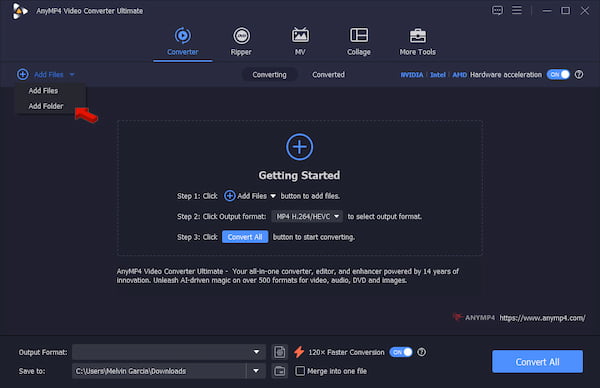
klikněte + Přidat soubory importovat zdrojový video soubor MOV. Můžete také přetáhnout celou složku a dávkově převést MOV do formátu MPEG-2 pro DVD. Software nestanovuje žádná omezení velikosti souboru, takže můžete importovat soubory libovolné délky.
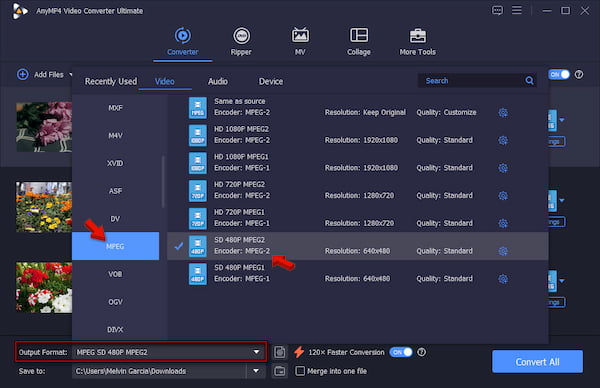
2. Přejděte do výběru Výstupní formát a vyberte MPEG v kategorii Video. Doporučujeme použít předvolbu SD 420p MPEG-2, protože disky DVD mají omezené rozlišení a datovou rychlost.
3. Zapněte hardwarovou akceleraci a 120× rychlejší převod pro urychlení převodů. Nastavte cílovou složku a klikněte na Převést vše dávkově převádět soubory.
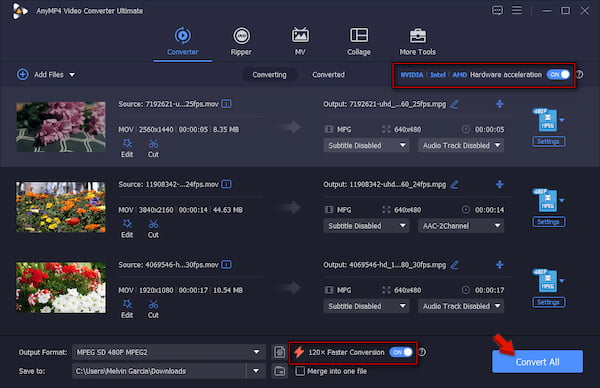
Provádíme praktické testování, abychom vyhodnotili kvalitu výstupu, rychlost a možnosti dávkové konverze AnyMP4. Použili jsme 50 testovacích souborů MOV s různým rozlišením (1080p, 2K a 4K) o celkové velikosti 1.26 GB. AnyMP4 dokončil celou dávkovou konverzi za pouhou 1 minutu a 22 sekund. Když si ji přehrajeme na... Přehrávač MPEG Pro posouzení kvality videa je video čisté a nedochází k žádným problémům s desynchronizací.
Mnozí z nás znají VLC pouze jako přehrávač médií, který existuje již mnoho let. Přesto ho mnoho uživatelů neprozkoumává a přehlíží skrytou funkci konverze. Nástroj Konvertovat/Uložit se nenápadně nachází na kartě Média a je připraven k převodu souborů MOV do MPEG.
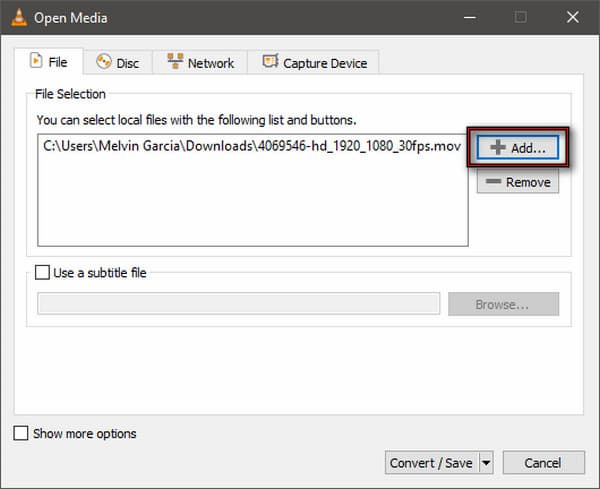
1. Spusťte VLC, přejděte na kartu Média a kliknutím na Převést/Uložit otevřete Otevřít média. Klikněte + Přidat na kartě Soubor načtěte zdrojový soubor MOV. Poté klikněte na Převést/Uložit a pokračujte.
2. V okně Převést klikněte na výběr profilu a vyberte Video - MPEG-2 + MPGA (TS)Poté zadejte cílovou složku a klikněte na Home pro převod videí QuickTime.
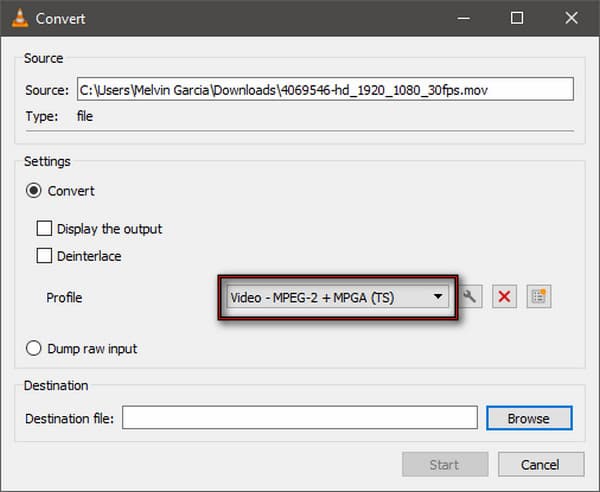
VLC není jen Přehrávač MOV; můžete jej také použít k překódování videí QuickTime do formátu MPEG. Kromě profilu MPEG-2 nabízí také video pro televizory/zařízení MPEG4 720p a video pro televizory/zařízení MPEG4 1080p.
Pokud zpracováváte běžné soubory a nevadí vám nahrávání souborů na server, pak je online převodník MOV-to-MPEG pohodlnou volbou. V bezplatné verzi můžete importovat a zpracovávat soubory do 1 GB. A co je nejdůležitější, není třeba nic instalovat, protože vše běží kompletně v prohlížeči.
Pro převod: Přejděte do FreeConvert a klikněte na Vyberte soubory vyberte zdroj MOV z počítače. Vyberte MP4 (MPEG-4) ve výběru Výstup. Ihned poté klikněte na Konvertovat spusťte převod. Poté si převedený soubor stáhněte do počítače.
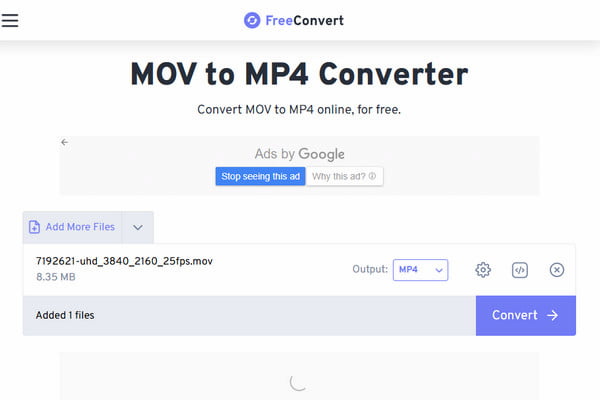
FreeConvert je průměrný nástroj, pokud potřebujete převést pouze několik malých souborů. Umí však převést pouze MPEG-4 nebo MP4, což znamená, že MPEG-1 a MPEG-2 nejsou podporovány. Také byste měli vědět, že bezplatná verze je omezena na 20 konverzí za minutu, za 24 hodin. Pokud potřebujete provést obrácený postup, zaškrtněte toto: Převést MP4 na MPEG.
Je rozdíl mezi MPEG-4 a MP4 při převodu z MOV?
Když změníte MOV na MPEG-4 nebo MP4, ve skutečnosti se jedná o úplně stejný soubor. V závislosti na nastavení se však mohou tyto výrazy lišit. MPEG-4, zejména Part 2, je starší metoda komprese videa. Dnes MP4 používá H.264 a AVC.
Jak mohu převést MOV do MPEG-2 konkrétně pro starší DVD přehrávač?
Pro starší DVD přehrávače můžete použít AnyMP4 Video Converter Ultimate. Po výběru formátu MPEG zvolte jako přednastavenou kvalitu SD 420p MPEG-2, aby přehrávač disk správně rozpoznal.
Proč online převodníky MOV často padá, když nahrávám videa v rozlišení 4K na iPhone?
Online převodníky MOV často selhávají při nahrávání videí v rozlišení 4K pro iPhone kvůli velké velikosti souborů. Většina online nástrojů má limity zpracování, což znamená, že nahrávání a zpracování gigabajtů dat může přetížit dočasnou paměť serveru.
Snižuje konverze videa z MOV do MPEG vizuální kvalitu?
Ano, může to snížit kvalitu zdroje. Je to proto, že MOV je bezztrátový, zatímco MPEG používá ztrátovou kompresi. Chcete-li převést MOV do MPEG-4 ve vysoké kvalitě, použijte AnyMP4 a vyberte příslušnou předvolbu.
Mohu dávkově převést stovky souborů MOV do MPEG najednou?
Ano, s AnyMP4 Video Converter Ultimate můžete dávkově převést stovky souborů MOV do formátu MPEG. Soubory MOV můžete dokonce převádět současně do formátů MPEG-1, MPEG-2 a MPEG-4.
Vše MOV do MPEG Výše uvedené konverze byly vyzkoušeny v systému Windows 10 Pro, aby se ověřila jejich kompatibilita, kvalita výstupu a zabezpečení. Nejlepším programem pro práci s 4K videi natočenými na iPhonech, dávkové konverze nebo konverzi soukromých videí je AnyMP4 Video Converter Ultimate. Pokud potřebujete převést malý soubor MOV jen občas, FreeConvert nabízí rychlé online řešení. VLC je zároveň vynikající bezplatnou volbou, pokud vám nevadí ruční konfigurace nastavení konverze.
 Aktualizováno dne Alice Thorne na Převod videa
Více čtení
 7 nejlepších převodníků GIF na MOV v roce 2026 (zdarma a rychle)
Potřebujete převést GIF do MOV bez ztráty kvality? Objevte 7 nejlepších bezplatných převodníků GIF do MOV pro Mac a Windows. Rychlé, snadné a bez vodoznaků.
 FLV na MOV - Jak převést FLV na MOV bez ztráty kvality
Co je FLV? K čemu se používá formát souboru MOV? Jak převést FLV na MOV? Tento příspěvek vám poskytuje podrobné informace o FLV vs MOV a 3 způsoby, jak převést / změnit FLV na MOV.
 AVI na MPEG / MPEG na AVI - Top 5 bezplatných a profesionálních video převodníků
Který převodník AVI na MPEG odvádí dobrou práci? Pokud hledáte nejlepší převodník souborů AVI do MPEG nebo MPEG do AVI, můžete se podívat na tuto recenzi.
 Nejlepší převodník MKV na MPEG na transkódování souborů MKV do MPEG
Pokud chcete převést MKV na MPEG pro DVD, můžete se z článku dozvědět více o nejefektivnějším způsobu překódování souborů MKV.
 Přidejte své komentáře a připojte se k diskusi zde
