
Pořizování snímků obrazovky bude vždy praktickým doplňkem všech druhů moderního hardwaru, a to od doby, kdy vývoj chytrých telefonů zdůraznil důležitost snímání obrazovky. Dlouho předtím počítače se systémem Windows poskytovaly svým uživatelům služby snímání obrazovky. Tlačítko Print Screen však dnes není k dispozici na všech počítačích, zejména u moderních klávesnic určených pro přenosnost. V tomto článku nabídneme řešení tohoto problému třemi jednoduchými způsoby, jak... změnit příkaz pro Print Screen a pomůžeme našim čtenářům naučit se, jak si přizpůsobit funkce svého hardwaru. Představíme vám možnosti aplikace pro snímání obrazovky, přemapování klávesnice a používání softwaru třetích stran.
Než budeme pokračovat v našich průvodcích, nejprve vám poskytneme stručný přehled nejčastějších důvodů, proč by změna příkazu pro print screen mohla být pro každého uživatele užitečná nebo praktická.
Ať už chcete pořizovat snímky obrazovky co nejrychleji, nebo chcete použít kombinaci tlačítek, abyste zabránili nechtěnému pořízení snímků obrazovky, změna příkazů pro tisk obrazovky je ideální pro použití vašich osobních preferencí.
Při používání moderních klávesnic často chybí exkluzivní tlačítko Print Screen, zejména na menších mechanických klávesnicích. Protože snímky obrazovky vyžadují u kompaktních klávesnic kombinace tlačítek, jsou snímky obrazovky s jedním tlačítkem ideální pro přístup k screenshotům.
Protože jednou z výhod snímků obrazovky je efektivnější sdílení informací, zajištění co nejjednoduššího použití tlačítka Print Screen výrazně zvyšuje efektivitu pracovního postupu.
Přestože je tlačítko Print Screen nepopiratelně praktické, jeho snímek obrazovky jedním tlačítkem je náchylný k nechtěnému pořízení snímku obrazovky. Pokud je to váš případ, doporučujeme změnit příkaz print screen pomocí kombinace dvou nebo více tlačítek.
Nejlepší pro použitíPořizování snímků obrazovky v různých režimech.
Nástroj Windows Snipping Tool je výchozí software pro snímání obrazovky počítačů se systémem Windows. Pokud jste použili Zkratka pro snímek obrazovky ve Windows Na klávesnici se otevře Nástroj pro vystřihování, který vám umožní pořizovat snímky obrazovky.
Nástroj Vystřihování má však kromě stisknutí tlačítka Print Screen vlastní sadu klávesových příkazů pro pořizování snímků obrazovky. Chcete-li se dozvědět, co to je, přečtěte si náš návod níže.
Hlavní rysy:
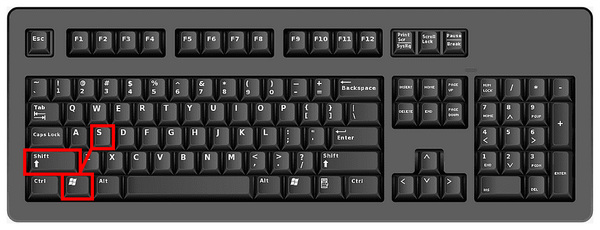
1. Stiskněte kombinaci tlačítek Shift + klávesa Windows + S otevřete nástroj Výstřižky.
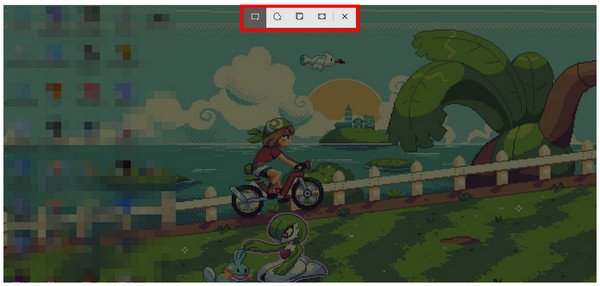
2. Po stisknutí kombinace tlačítek se na obrazovce zobrazí překryvná vrstva nástroje Vystřihování. Můžete si vybrat použití Obdélníkové střihy, volné střihy, Výstřižek okna nebo Výstřižek na celou obrazovku režimy pro pořízení snímku obrazovky.
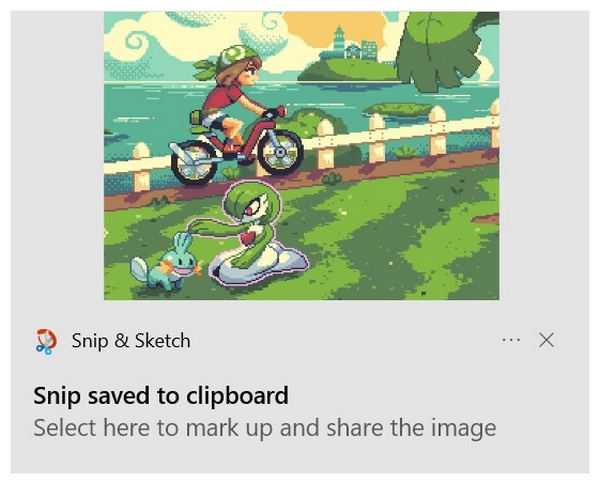
3. Jakmile pořídíte snímek obrazovky ve vybraném režimu, v pravé dolní části obrazovky se zobrazí oznámení nástroje pro vystřihování. Kliknutím na něj můžete snímek obrazovky uložit nebo jej drobně upravit.
V počítačích se systémem Windows 10/11 se po stisknutí tlačítka Print Screen otevře aplikace Nástroj pro vystřižení. Tato vestavěná možnost však stále má svůj alternativní příkaz. Pokud vaše klávesnice tlačítko Print Screen nemá, můžete místo toho použít příkaz Shift + klávesa Windows + S nástroje pro vystřižení.
Nejlepší pro použitíZměna kombinace kláves pro pořizování snímků obrazovky.
Jak název napovídá, Správce klávesnice od Microsoft PowerToy je nástroj v softwarovém softwaru systému Windows, který je určen k přemapování funkcí tlačítek klávesnice a účelu kombinací tlačítek. I když je nastavení složitější, tato možnost poskytuje maximální možnosti přizpůsobení. nástroj pro snímání obrazovky ve Windows.
Chcete-li se dozvědět, jak jej používat, podívejte se prosím na našeho průvodce níže.
Hlavní rysy:
1. Otevřete Z obchodu Microsoft Store si můžete stáhnout nástroj Microsoft PowerToys pro Windows. v počítači. Počkejte na instalaci.
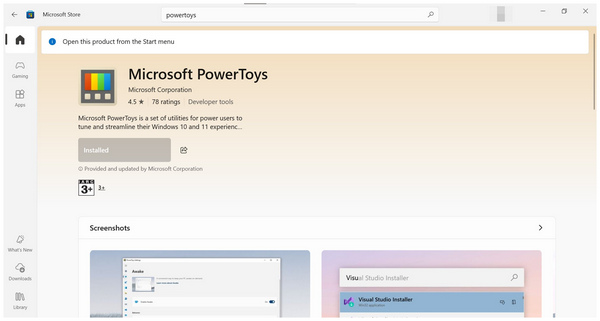
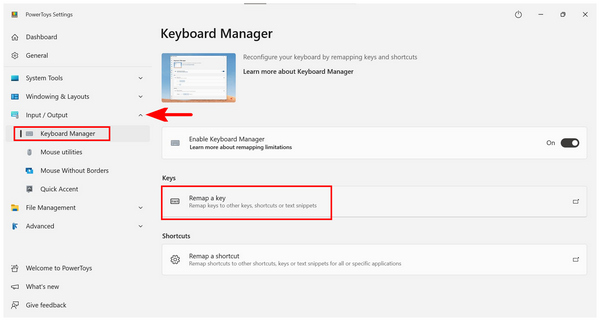
2. Jakmile je software nainstalován, otevřete jej a klikněte na rozbalovací nabídku na kartě Vstup/Výstup. Poté klikněte na Správce klávesnice a zvolte Přemapování klíče volba.
3. V nabídce Přemapovat klávesu vyberte možnost Přidat přemapování klíčů možnost jako první. Dále klikněte na Vybrat pod vybrata poté stiskněte tlačítko, které chcete použít pro svůj příkaz. Dále klikněte na Vybrat pod Chcete-li odeslat a stiskněte klávesu Print Screen nebo příkazové tlačítko.
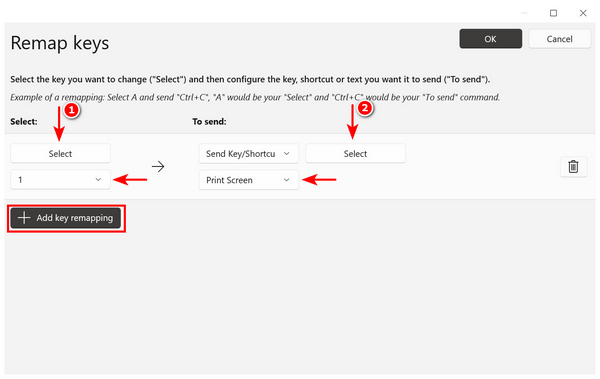
Po přidání tlačítek pro přemapování kláves, která jste nastavili, můžete nyní pořizovat snímky obrazovky pomocí nově vybraného tlačítka pro pořizování snímků obrazovky.
Nejlepší pro použitíPořizování snímků obrazovky a jejich připnutí na obrazovku.
Nyní, když jsme probrali oficiální možnosti pořizování snímků obrazovky na počítačích se systémem Windows, pojďme se podívat na praktičtější alternativu třetí strany pro změnu příkazu pro tisk obrazovky pomocí nikoho jiného než Záznamník AnyMP4.
Tento software pro nahrávání obrazovky je kompatibilní s Windows 11, 10, 8 a 7 a také s počítači Mac s macOS 10.12 a novějším a je plně vybaven režimem snímání obrazovky, který dokáže pořizovat vysoce kvalitní snímky obrazovky během několika kliknutí.
Kromě běžných snímků obrazovky jsou v softwaru k dispozici i pokročilejší možnosti snímání obrazovky, přičemž nejpraktičtější jsou posouvací snímky obrazovky a snímání z vyskakovací nabídky. Všechny tyto režimy lze pořídit pomocí přizpůsobitelných klávesových zkratek pro snímání obrazovky.
Kromě toho lze všechny snímky obrazovky pořízené programem AnyMP4 Screen Recorder uložit v různých formátech, včetně PNG, JPG/JPEG, BMP, GIF nebo TIFF.
Pro větší praktičnost lze všechny snímky obrazovky pořízené softwarem připnout na obrazovku a uložit do schránky pro bezproblémové kopírování a vkládání.
Chcete-li se dozvědět více o nahrávání obrazovky AnyMP4, stáhněte si software nyní, abyste si to usnadnili podle níže uvedeného tutoriálu.
Bezpečné stahování
Bezpečné stahování
Hlavní rysy:
1. Otevřete program AnyMP4 Screen Recorder a poté otevřete nabídku výběru režimu. Vyberte Screen capture volba.
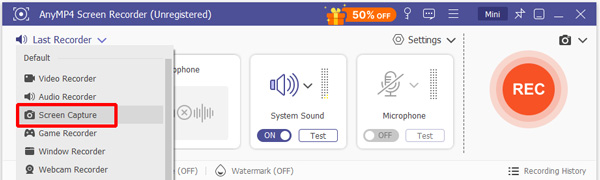
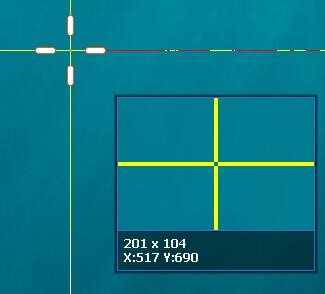
2. Po výběru režimu snímání obrazovky se kurzor změní do režimu snímání obrazovky. Pomocí kurzoru vyberte část obrazovky, ze které chcete pořídit snímek obrazovky.
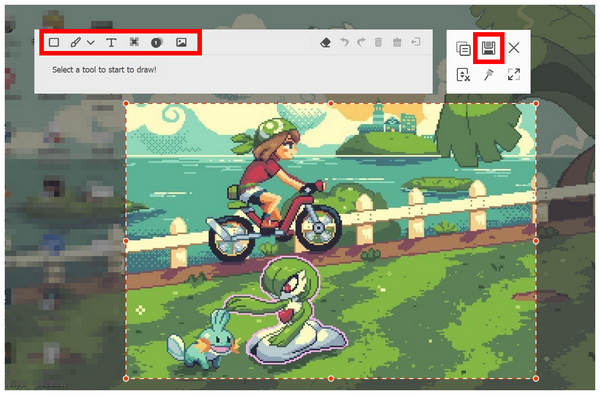
3. Po pořízení snímku obrazovky můžete k úpravám snímku obrazovky použít nástroje pro tvorbu anotací dostupné v softwaru. V opačném případě stiskněte tlačítko Uložit. uložit snímek obrazovky ve vašem počítači.
Pokud hledáte alternativní možnost pro pořizování snímků obrazovky, která je flexibilnější a nabízí více funkcí, je pro vás AnyMP4 Screen Recorder tou nejlepší volbou. Kromě pořizování snímků obrazovky je tento software také jedním z... nejlepší bezplatné nástroje pro nahrávání obrazovky na Windows i Mac.
Nyní, když jsme vám poskytli různé možnosti změny klávesových zkratek pro pořizování snímků obrazovky, doufáme, že vám tento článek poskytne možnost, o které si myslíte, že bude vyhovovat vašim potřebám a zvýší vaši efektivitu práce. Pokud chcete něco ještě praktičtějšího než snímky obrazovky, určitě se podívejte na AnyMP4 Screen Recorder.
Bezpečné stahování
Bezpečné stahování
 Přidal Riley Mitchell na Screenshot
Související články
 Průvodce zkratkami pro snímání obrazovky na Macu: Snadné a rychlé
Tento článek vám představí zkratku pro snímky obrazovky Mac, abyste mohli rychle pořizovat různé typy snímků obrazovky na počítačích Mac.
 Aktualizovaný zástupce snímku obrazovky systému Windows: Snadné a intuitivní
Tento článek obsahuje seznam zástupců pro snímky obrazovky systému Windows, abyste je mohli rychle získat na počítačích se systémem Windows. Pokračujte ve čtení, abyste je získali.
 Řešení problémů s nefunkčním nahráváním obrazovky v systému iOS
Co byste měli dělat, když nahrávání obrazovky vašeho iOS 27/26/18/17/16/15/14/ nefunguje? Více informací o nejlepších řešeních pro snadné nahrávání obrazovky iOS se dozvíte zde.
 4 přistupuje k nahrávání Xbox One hraní s nejlepší kvalitou
Sdílet svou hru se světem je snazší než kdy předtím. Zde je návod, jak zaznamenat hru na Xbox One a Xbox 360 s řadou různých možností.
 Přidejte své komentáře a připojte se k diskusi zde
