Jak rychle a bezpečně převést MOV do OGG (průvodce 2026)
Na první pohled:
Potřebujete převést MOV do OGG? Pro velké soubory a dávkové zpracování je desktopový software jako AnyMP4 Video Converter Ultimate nejrychlejší a nejbezpečnější metodou. Pro rychlé, jednorázové konverze do 1 GB nabízí FreeConvert spolehlivé řešení v prohlížeči, zatímco VLC Media Player je skvělou bezplatnou alternativou s otevřeným zdrojovým kódem.
Potřebujete převést MOV do OGG? Pro velké soubory a dávkové zpracování je desktopový software jako AnyMP4 Video Converter Ultimate nejrychlejší a nejbezpečnější metodou. Pro rychlé, jednorázové převody do 1 GB nabízí FreeConvert spolehlivé řešení v prohlížeči, zatímco VLC Media Player je skvělou bezplatnou alternativou s otevřeným zdrojovým kódem.
Už vás nebaví, jak online převodníky padá při nahrávání 2GB souboru MOV? Nebo se obáváte o soukromí svých osobních videí? Tato příručka vám představí 3 metody pro extrakci zvuku z MOV a jeho převod do formátu OGG bez chyb a pádů. Nabízíme tři možnosti: nástroj pro multimediální převodník, převodník s otevřeným zdrojovým kódem a webovou alternativu pro práci s menšími soubory MOV. Tyto návody vám pomohou naučit se… Jak převést MOV do OGG co nejjednodušeji.
Jak jsme testovali a srovnávací tabulka tří metod
- • Konverzní test byl proveden na stolních počítačích s Windows 11 a macOS Sonoma s procesory Intel Core i7 a M2.
- • Během testování jsme převedli 3 soubory MOV různých velikostí: 50 MB, 500 MB a 2 GB.
- • Během procesu konverze jsme zajistili, aby na počítači běžel pouze program, který jsme testovali.
- • Tyto parametry jsou standardy, které jsme použili během testování výkonu veškerého AnyMP4 a dalšího softwaru, který recenzujeme.
| Název nástroje |
Plošina |
Dávkové zpracování |
nejlepší |
Rychlost |
Ochrana osobních údajů |
| AnyMP4 Video Converter Ultimate |
Windows, makra |
Ano |
Použití úprav videa a vysoce kvalitní konverze zvuku. |
Velmi rychlý (zrychlený GPU) |
Vynikající (offline program) |
| VLC Media Player |
Windows, macOS, Linux, Android, iOS |
Ne |
Omezená nebo jednorázová konverze MOV do OGG. |
Středně |
Vynikající (offline program) |
| FreeConvert |
Internetové prohlížeče |
Ano |
Rychlá konverze formátů bez jakékoli instalace nebo nastavení. |
Pomalý až rychlý (na základě kvality internetu) |
Slabé (Vyžaduje nahrání souborů) |
Metoda 1: Nejlepší způsob dávkového převodu MOV do OGG (nejlepší volba)
Při práci s velkými video soubory nebo hromadnými konverzemi webové nástroje často selhávají kvůli omezením velikosti souborů a frustrujícím dobám nahrávání. A právě proto… AnyMP4 Video Converter Ultimate vstupuje do hry. Jako robustní desktopové řešení zcela obchází omezení serveru, což z něj činí prvotřídní volbu pro profesionály i běžné uživatele, kteří si cení efektivity a zabezpečení dat.
Navíc byl navržen výhradně pro konverze mediálních formátů, což z něj činí solidní volbu pro uživatele, kteří plánují převést svá videa MOV do audio OGG. Díky tomu je program schopen zvládat jednorázovou i dávkovou konverzi, a to i pro složité konverze video-audio formátů.
Nyní, když jsme vysvětlili, proč jsou exkluzivní nástroje pro převod formátů, jako je AnyMP4 Video Converter Ultimate, solidní volbou pro převod MOV do OGG, si můžete program stáhnout pomocí níže uvedeného odkazu a začít využívat nejlepší nástroj pro převod pro počítače se systémem Windows a macOS.
Chcete-li se naučit, jak program používat, přečtěte si níže uvedeného tříkrokového průvodce.
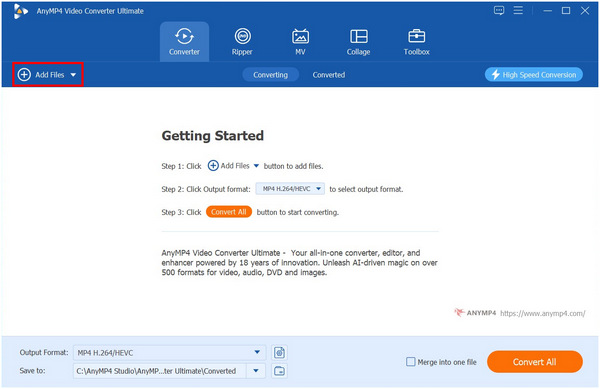
1. Otevřete AnyMP4 Video Converter Ultimate a vyberte Přidat soubory na kartě Převodník importujte soubor MOV, který chcete převést.
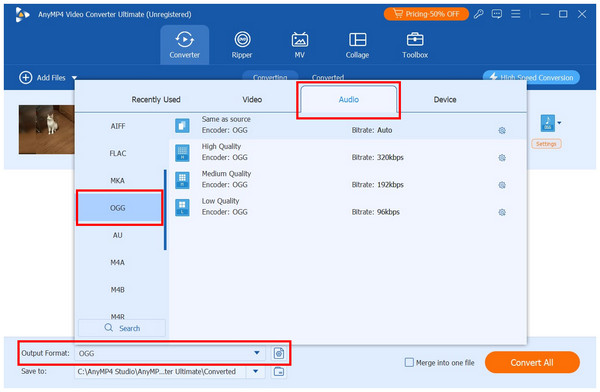
2. Jakmile je soubor MOV nahrán, vyberte Výstupní formát a jdi Audio, Najít OGG formát a vyberte profil převodu, který chcete použít.
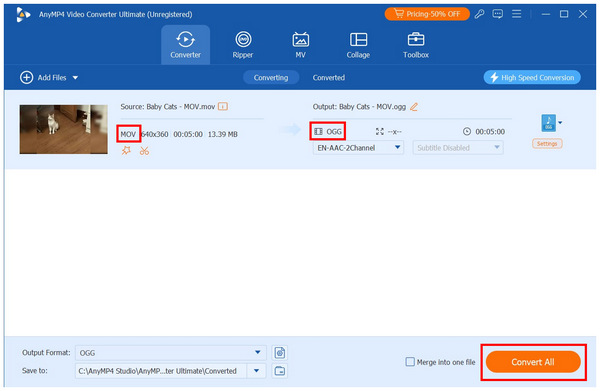
3. Po nastavení profilu převodu budete přesměrováni zpět na kartu Převodník. Zde vyberte Převést vše zahájíte převod nahraného souboru MOV do formátu OGG.
Jako exkluzivní nástroj pro multimediální konverzi je AnyMP4 Video Converter Ultimate překvapivě snadný. To je další velká výhoda používání programu.
Co miluji
Bleskově rychlá hardwarová akcelerace:
Díky využití grafické karty převádí masivní 4K MOV soubory do OGG audio až 70krát rychleji než standardní webové nástroje, což vám ušetří hodiny čekání. To je obrovský upgrade oproti jiným programům v tomto seznamu, které se spoléhají pouze na standardní počítačové prostředky nebo internetové připojení.
Neomezené dávkové zpracování
Chcete převést 50 videí? Stáhněte si je všechny najednou. Zvládne i velké objemy úloh bez problémů a bez pádů. Díky tomu je program dobrou volbou pro převod více souborů najednou.
100% ochrana osobních údajů:
Protože je vše zpracováváno lokálně ve vašem počítači, vaše citlivá nebo osobní videa se nikdy nenahrávají na server třetí strany. Pokud hledáte možnost převodu, která chrání soukromí uživatelů, AnyMP4 by měl být jednou z vašich nejlepších voleb.
Přizpůsobení na úrovni audiofilů:
Umožňuje vám upravit nastavení kodeku Vorbis a zajistit tak přesnou bitovou rychlost a kvalitu zvuku, kterou potřebujete pro svůj konkrétní projekt. Pro uživatele, kteří plánují konzumovat soubory OGG pro prémiovou hudbu, jsou tyto pokročilé zvukové kodeky také skvělou volbou softwaru.
Nedostatečně
Protože se jedná o desktopovou verzi, vyžaduje počáteční stažení a instalaci na pevném disku. Chcete-li odemknout všechny funkce programu, musíte si také zakoupit plnou licenci, pokud vám bezplatná zkušební verze nestačí. Jakmile jsou tyto požadavky na instalaci splněny, můžete nyní spolehlivě převádět MOV do OGG na Macu/Windows.
Metoda 2: Nejlepší bezplatný převodník s otevřeným zdrojovým kódem
Při hledání alternativního převodníku s otevřeným zdrojovým kódem, VLC Pokročilé nastavení Převod/Uložení v Přehrávači médií je překvapivě efektivní. Přestože je program primárně známý jako přehrávač médií, díky pokročilému nastavení převodu je skvělým řešením pro zálohování základních mediálních formátů, jako je například jednoduchá konverze z MOV do OGG.
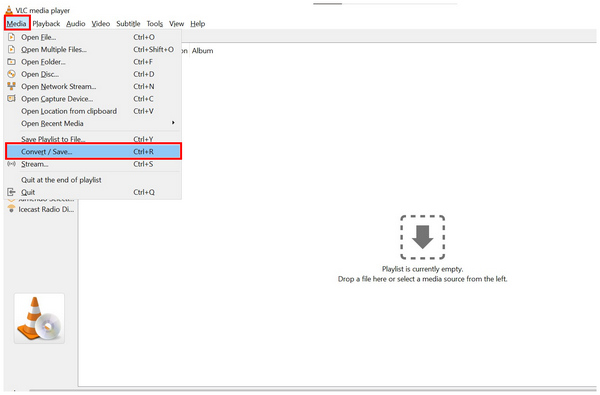
1. Otevřete VLC Media Player a vyberte Média> Převést/Uložit.
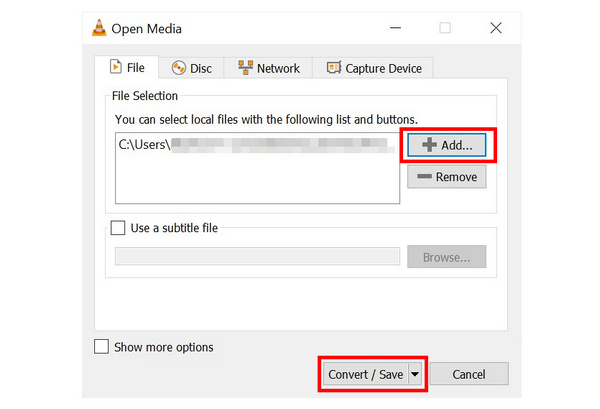
2. V nabídce Otevřít média vyberte přidat importujte soubor MOV, který chcete převést. Poté vyberte Převést / Uložit přejděte na hlavní kartu převodníku.
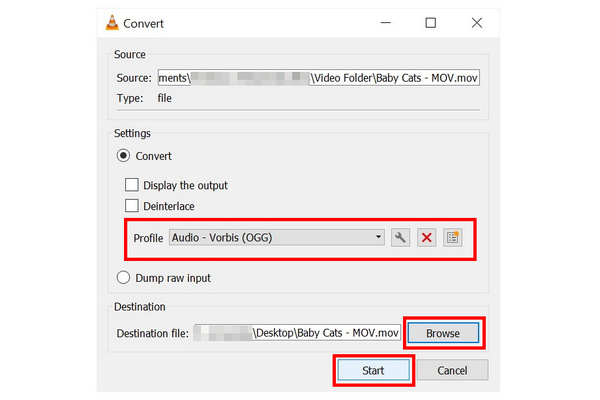
3. Jakmile je soubor MOV přidán do nabídky Převést, nastavte Profil pro Audio-Vorbis (OGG). Potom vyberte Procházet a nastavte cíl pro uložení souboru. Nakonec klikněte na Home pro zahájení převodu formátu.
Protože proces převodu formátů u VLC je složitější než u AnyMP4 a webového nástroje, který uvádíme níže, není tento program naším nejlepším doporučením pro začátečníky a uživatele hledající rychlé řešení.
Co miluji
Na VLC se nám nejvíc líbí, že je open-source a zcela bezpečný. Navíc neobsahuje reklamy, což je u freewarových programů vzácné. A co je nejdůležitější, možnost konverze programu je zpracovávána lokálně.
Nedostatečně
Přestože VLC zvládá základní převody formátů, má několik nevýhod, zejména zdlouhavé kroky zpracování potřebné při použití funkce Převod/Uložení. Ve srovnání s moderními programy má také zastaralé uživatelské rozhraní a rychlost zpracování, která je v nejlepším případě podprůměrná. Vzhledem k tomu, že se jedná především o program pro přehrávání videa, jsou selhání převodu formátu také poměrně častá.
Metoda 3: Nejlepší online alternativa pro malé soubory
Poslední metodou, kterou zmíníme, je jeden z nejspolehlivějších online převodníků MOV do OGG: FreeConvert. Popularita této možnosti pramení z jejího velkorysého limitu nahrávání souborů 1 GB v bezplatné verzi. To umožňuje softwaru bez problémů převádět i větší videa MOV.
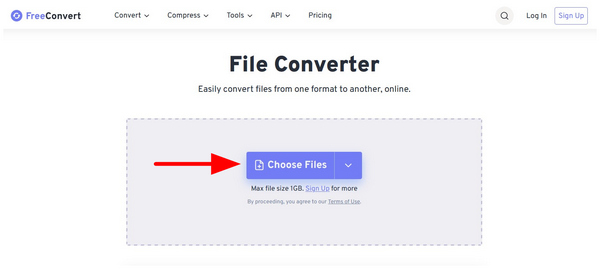
1. Přejděte na webovou stránku online převodníku FreeConvert a vyberte Vyberte soubory nahrát video MOV.
2. Jakmile je video soubor nahrán, vyberte Výstup, Přejděte na Audioa vyberte OGG formát.
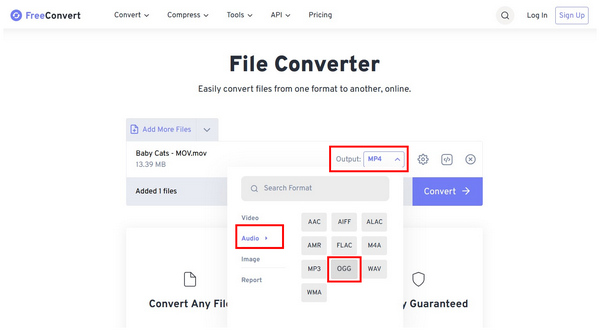
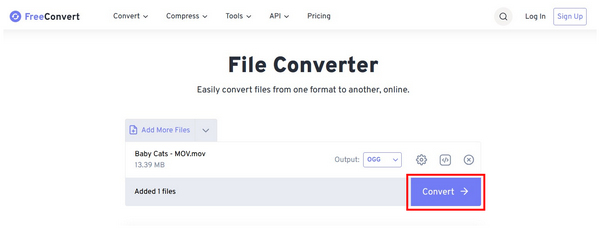
3. S možností Výstup nyní nastavenou na zvuk OGG vyberte Konvertovat zahájí zpracování videa MOV do nastaveného výstupního formátu.
Co miluji
Pohodlí absence instalačních požadavků a dostupnost online nástrojů napříč platformami jsou nejpozitivnějšími vlastnostmi používání FreeConvertu. Oba tyto faktory jsou založeny výhradně na přístupnosti programu. Velkou výhodou je také jeho čisté rozhraní, díky čemuž je vysoce spolehlivý i pro začátečníky.
Nedostatečně
Omezení webových nástrojů se bohužel projevují i ve FreeConvertu. Rychlost vašeho internetu značně omezuje jeho výkon. Limit velikosti souboru, ačkoli je poměrně velký, 1 GB, stále představuje omezení. Povaha těchto programů, které vyžadují, aby uživatelé nahrávali videa na jejich servery, také představuje riziko pro soukromí. Ujistěte se, že se vyhnete konverzi osobních videí ve FreeConvertu a dalších online nástrojích.
MOV vs. OGG: Proč přejít na jiný formát
Po třech probraných metodách převodu se nyní podívejme na to, proč je převod MOV do OGG dobrým krokem. Zaprvé, zvuk OGG je velmi kompaktní a uložení velkého množství programu nebude problém. Vzhledem k tomu, že většina zvuku OGG je také bez licenčních poplatků, je skvělou volbou pro multimediální projekty, jako je vývoj her, online videa a podobné projekty. Jednoduše řečeno, mediální soubory OGG, které jsou open source a bez licenčních poplatků, z nich činí lepší volbu než formát MOV vyvinutý společností Apple. OGG hráči také nejsou problémem, protože je podporuje většina přehrávačů médií.
Nejčastější dotazy k převodu MOV do OGG
Způsobuje převod videa MOV na audio OGG ztrátu kvality zvuku?
Ano, obvykle ano. OGG je bohužel ztrátový formát. Tento efekt lze však minimalizovat převodem souborů na vyšší bitovou rychlost.
Mohu dávkově převést MOV do OGG zdarma a bez omezení velikosti souboru?
Ano, některé programy zvládnou dávkovou konverzi zdarma. Dobrým příkladem je bezplatná verze AnyMP4 Video Converter Ultimate. Díky akceleraci GPU je také rychlejší než jiné multimediální programy.
Jak převedu MOV do OGG na iPhonu nebo zařízení Android?
Pro bezplatné online převody můžete použít webové nástroje. Naše doporučená možnost FreeConvert funguje v mobilních prohlížečích. Případně si můžete stáhnout aplikace pro převod videa z Google Play nebo App Store.
Jaký je rozdíl mezi MP3 a OGG při extrakci zvuku ze souboru MOV?
MP3 a OGG jsou vynikající audio formáty pro konverzi MOV videaPro univerzální kompatibilitu stačí vybrat MP3. Soubory MOV jsou naopak nejlepší pro vyšší kvalitu.
Závěr
Se třemi snadnými způsoby, jak převod MOV do OGG Nyní, jak je popsáno, můžeme doporučit nejlepší možnost na základě vašich preferencí. Pro extrémní rychlost, dávkové zpracování a zabezpečení soukromí je AnyMP4 Video Converter Ultimate nevyhnutelnou volbou; pokud jen občas převádíte malé video o velikosti tuctu megabajtů, FreeConvert je na to připraven a nadšení uživatelé, kteří si rádi hrají s open-source softwarem, si mohou vybrat VLC. Nyní, když jsme s těmito věcmi za sebou, doporučujeme našim čtenářům, aby si vybrali převodník na základě velikosti souboru jejich médií a aktuální stability sítě. Pro obecnou multimediální všestrannost důrazně doporučujeme AnyMP4 Video Converter Ultimate, který si můžete stáhnout z níže uvedeného odkazu.


 Přidejte své komentáře a připojte se k diskusi zde
